Cách Copy công thức từ ChatGPT sang Word không lỗi định dạng
17 tháng 7, 202615 phút đọc
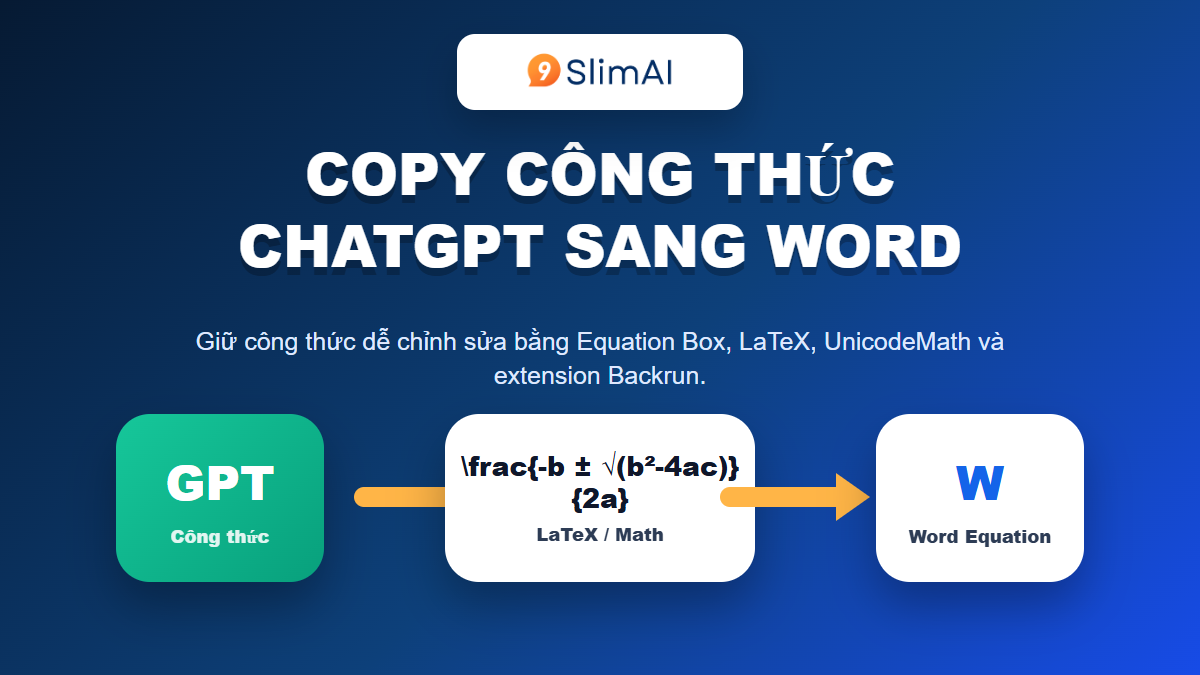
Cách copy công thức từ ChatGPT sang Word không chỉ là bấm sao chép rồi dán. Nếu chọn sai định dạng, công thức có thể mất phân số, lệch chỉ số, biến thành ảnh hoặc chỉ còn một chuỗi ký hiệu khó sửa. Cách an toàn hơn là chuẩn bị công thức ở dạng phù hợp, dán vào đúng vùng công thức của Word, rồi kiểm tra lại trước khi hoàn thiện tài liệu.
Hướng dẫn này phù hợp khi bạn dùng ChatGPT để làm bài tập, giáo án, báo cáo kỹ thuật, tài liệu đào tạo hoặc nội dung có công thức toán, hóa học, vật lý. Nếu bạn cần xử lý cả đoạn văn, bảng và tiêu đề trong một cuộc hội thoại dài, có thể xem thêm bài cách copy từ ChatGPT sang Word mà không bị lỗi định dạng.
Chuẩn bị công thức trong ChatGPT trước khi copy
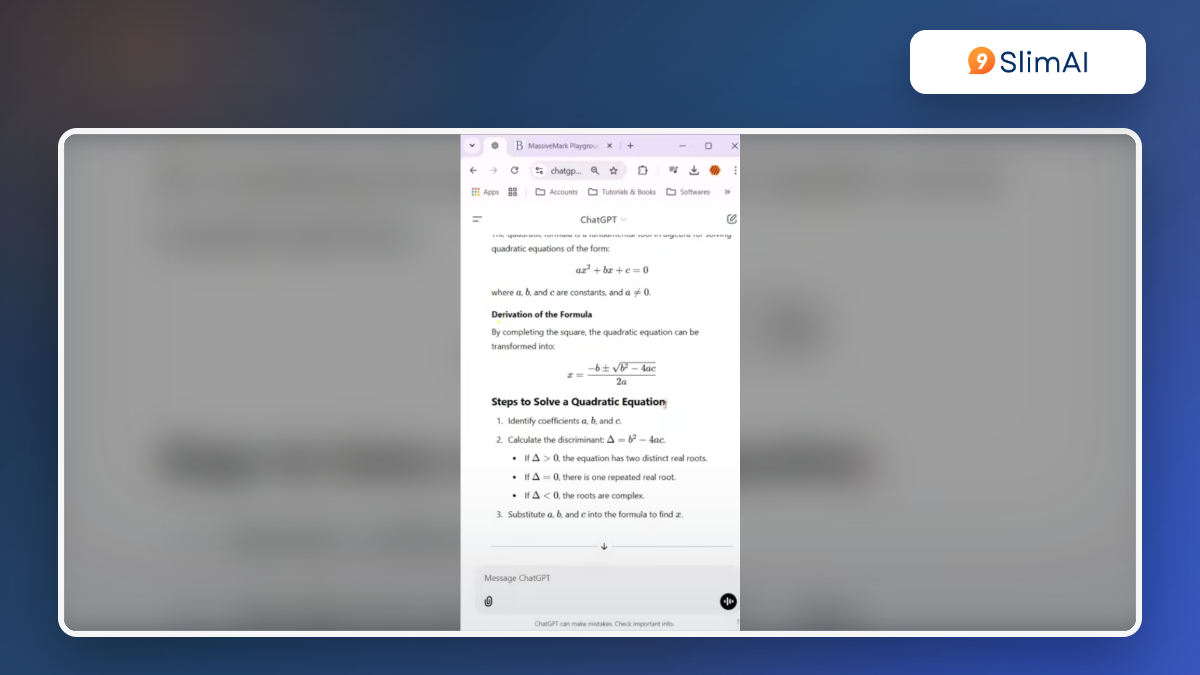
Trước khi copy, hãy yêu cầu ChatGPT đưa công thức về dạng rõ ràng và dễ chuyển sang Word. Với đa số công thức toán, hai dạng nên thử trước là LaTeX và UnicodeMath. Đây là các dạng văn bản có cấu trúc, giúp Word có cơ hội hiểu công thức tốt hơn so với việc bạn copy phần đã hiển thị đẹp trên trình duyệt.
Bạn có thể dùng một câu lệnh đơn giản:
Hãy viết công thức này ở dạng LaTeX có thể dán vào Microsoft Word Equation. Nếu phù hợp, hãy thêm một phiên bản UnicodeMath. Không chèn ảnh và không đặt công thức trong bảng.
Nên tách công thức khỏi phần giải thích. Ví dụ, để công thức ở một dòng riêng, sau đó mới yêu cầu ChatGPT giải thích ký hiệu bên dưới. Khi công thức đứng riêng, bạn dễ copy đúng phần cần dùng và Word cũng ít bị kéo lẫn chữ thường vào vùng công thức.
Với công thức dài, hãy chia thành từng biểu thức nhỏ. Đừng dán cả một đoạn lời giải nhiều dòng vào cùng một vùng công thức, vì lúc sửa trong Word bạn sẽ rất khó kiểm soát khoảng cách, dòng xuống và ký hiệu.
Dán vào Equation Box của Word bằng Alt + =
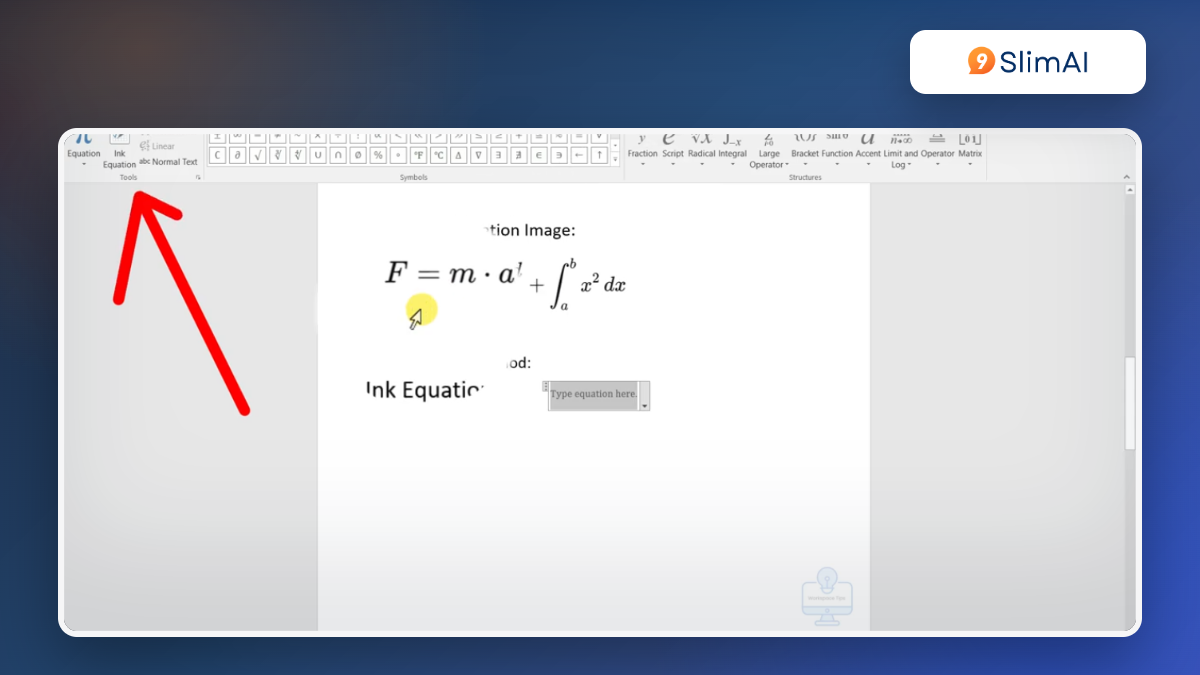
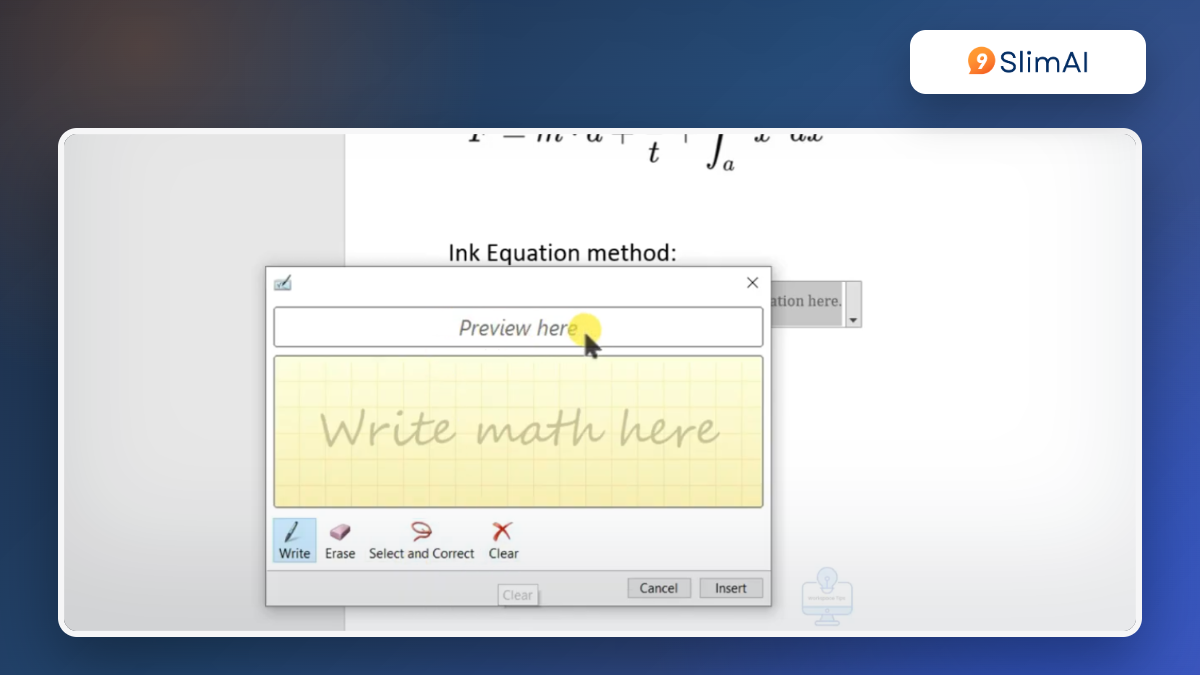
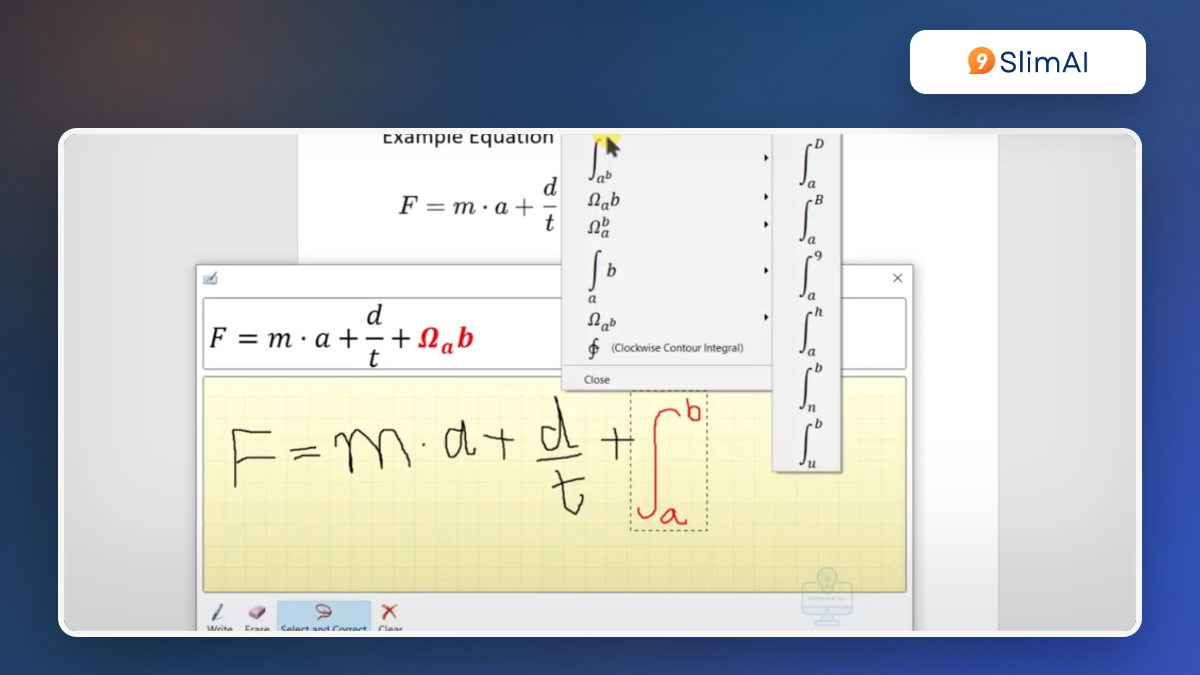
Theo hướng dẫn của Microsoft, trong Word bạn có thể chọn Insert > Equation hoặc nhấn Alt + = để tạo vùng công thức. Đây là bước quan trọng nhất: Word cần biết phần bạn sắp dán là công thức, không phải đoạn văn thông thường.
Đặt con trỏ tại vị trí muốn chèn công thức.
Nhấn Alt + = để mở vùng công thức.
Dán công thức dạng LaTeX hoặc UnicodeMath mà ChatGPT đã tạo và nhấn Enter.
Kiểm tra kết quả, nếu công thức vẫn chưa hiển thị đúng, hãy click vào mũi tên bên phải ô chỉnh sửa công thức, sau đó chọn Professional.
Nếu bạn dán công thức vào thân văn bản trước rồi mới sửa, Word thường coi đó là chữ thường. Khi ấy bạn có thể phải copy lại từ đầu vào vùng công thức. Làm đúng ngay từ bước này sẽ tiết kiệm thời gian hơn nhiều.
Với tài liệu dài, nên dán từng công thức một. Mỗi công thức có thể được căn dòng, đánh số hoặc chú thích riêng, nên tách chúng ra sẽ dễ sửa và dễ kiểm tra hơn.
Chuyển LaTeX hoặc UnicodeMath sang dạng chuyên nghiệp trong Word
Sau khi dán, Word có thể hiển thị công thức ở dạng tuyến tính, tức là nhìn giống một chuỗi ký hiệu. Bạn cần chuyển sang dạng chuyên nghiệp để công thức hiển thị đẹp hơn trong tài liệu. Trong giao diện tiếng Anh, Word thường gọi chế độ này là Professional.
Tài liệu Microsoft Learn về hỗ trợ LaTeX trong Microsoft 365 cũng lưu ý rằng công thức khi đưa vào Office sẽ được chuyển sang định dạng toán học của Office. Vì vậy, không phải lệnh LaTeX nào cũng hoạt động giống hệt môi trường LaTeX đầy đủ.
Khi chuyển sang dạng chuyên nghiệp, hãy kiểm tra theo thứ tự này:
Phân số: tử số và mẫu số có nằm đúng vị trí không.
Dấu căn: phần nằm dưới căn có bị thiếu ký tự không.
Chỉ số: số mũ và chỉ số dưới có bị rơi ra ngoài công thức không.
Ngoặc: ngoặc mở, ngoặc đóng có bao đúng phần cần nhóm không.
Ký hiệu đặc biệt: tổng, tích phân, vector, ma trận có còn đúng nghĩa không.
Nếu công thức chưa đúng, đừng vội sửa bằng cách chèn khoảng trắng thủ công. Hãy quay lại dạng tuyến tính, sửa ký hiệu nguồn, rồi chuyển lại sang dạng chuyên nghiệp. Cách này giữ công thức sạch hơn và dễ chỉnh về sau.
Dùng tiện ích Backrun khi cần xuất cả hội thoại có công thức
Nếu chỉ có một công thức, làm thủ công trong Word là đủ. Nhưng nếu công thức nằm trong cả một cuộc hội thoại dài, có đề bài, lời giải, bảng, đoạn mã và nhiều lần chỉnh sửa, copy từng phần rất dễ sót. Khi đó, bạn có thể dùng tiện ích Backrun ChatGPT Exporter để xuất nội dung ChatGPT sang Word rồi kiểm tra lại trong tài liệu.
Cách này hữu ích khi bạn muốn giữ toàn bộ ngữ cảnh xung quanh công thức. Ví dụ, trong một lời giải toán, chỉ lấy riêng biểu thức có thể chưa đủ; bạn còn cần phần giải thích biến số, điều kiện áp dụng và các bước biến đổi trước sau.
Mở cuộc hội thoại ChatGPT có công thức cần lưu.
Kiểm tra nội dung trước khi xuất, nhất là các câu trả lời cũ trong cuộc hội thoại dài.
Xuất sang Word bằng tiện ích Backrun.
Mở tệp Word và rà lại công thức, bảng, tiêu đề, đoạn mã.
Sửa công thức quan trọng trong vùng công thức của Word nếu phần xuất ra chưa thể chỉnh sửa tốt.
Với tài liệu nội bộ hoặc dữ liệu nhạy cảm, hãy kiểm tra chính sách sử dụng công cụ của tổ chức trước khi dùng tiện ích mở rộng. Công cụ giúp giảm thao tác, nhưng việc kiểm tra nội dung và quyền riêng tư vẫn thuộc về người dùng.
Sửa lỗi thường gặp sau khi dán vào Word
Sau khi copy công thức từ ChatGPT sang Word, lỗi có thể xuất hiện ở nhiều chỗ khác nhau. Có khi công thức nhìn gần đúng nhưng khoảng cách xấu. Có khi ký hiệu đúng nhưng chỉ số bị lệch. Có khi công thức hóa học hoặc biểu thức nâng cao trở thành chữ thường nên không thể chỉnh sửa như công thức.
Checklist kiểm tra nhanh:
Phân số: tử số và mẫu số có đủ không.
Chỉ số: số mũ, chỉ số trên và chỉ số dưới có đúng vị trí không.
Dấu căn: phần nằm dưới căn có bị cắt ngắn không.
Ký hiệu đặc biệt: tổng, tích phân, vector, ma trận có bị đổi nghĩa không.
Chữ giải thích: phần chữ thường có bị kéo vào vùng công thức không.
Nếu lỗi nhẹ, hãy sửa trực tiếp trong công cụ công thức của Word. Nếu lỗi nặng, quay lại ChatGPT và yêu cầu viết lại ở dạng đơn giản hơn, chẳng hạn: “Viết lại công thức này ở dạng UnicodeMath ngắn gọn để dán vào Microsoft Word Equation”. Cách này thường nhanh hơn việc sửa một chuỗi ký hiệu quá phức tạp.
Không nên biến mọi công thức thành ảnh nếu bạn còn cần chỉnh sửa. Ảnh chỉ phù hợp khi công thức là minh họa cố định, không cần đánh số, không cần đồng bộ phông chữ và không cần sửa lại trong tài liệu.
Tổng kết
Nhu cầu
Cách nên dùng
Lưu ý kiểm tra
Chỉ có một công thức ngắn
Dùng Alt + = rồi dán LaTeX hoặc UnicodeMath vào Equation Box.
Chuyển sang dạng chuyên nghiệp và so sánh lại phân số, căn, chỉ số.
Công thức nằm trong đoạn giải thích dài
Tách công thức ra một dòng riêng trước khi copy sang Word.
Không dán cả đoạn văn vào cùng một vùng công thức.
Cả hội thoại có nhiều công thức
Dùng tiện ích Backrun để xuất sang Word rồi rà lại các công thức quan trọng.
Kiểm tra quyền riêng tư và sửa lại công thức chưa thể chỉnh sửa.
Công thức bị lỗi sau khi dán
Yêu cầu ChatGPT xuất lại dạng đơn giản hơn hoặc sửa trong công cụ công thức của Word.
Không biến công thức cần chỉnh sửa thành ảnh nếu còn phải biên tập.
Muốn copy công thức từ ChatGPT sang Word không lỗi định dạng, hãy bắt đầu từ định dạng nguồn. Chuẩn bị công thức bằng LaTeX hoặc UnicodeMath, dán vào vùng công thức bằng Alt + =, chuyển sang dạng chuyên nghiệp và kiểm tra từng ký hiệu quan trọng trước khi hoàn thiện tài liệu.
Nếu chỉ có một công thức, làm trực tiếp trong Word là nhanh nhất. Nếu có cả cuộc hội thoại dài, nhiều công thức và lời giải, tiện ích Backrun giúp bạn giữ ngữ cảnh tốt hơn. Dù chọn cách nào, mục tiêu cuối cùng vẫn là giữ công thức ở dạng có thể chỉnh sửa, thay vì chỉ nhìn đẹp nhưng khó sửa về sau.