Gemini NotebookLM là gì? Cách dùng NotebookLM để nghiên cứu theo tài liệu
25 tháng 8, 202618 phút đọc
Gemini NotebookLM là cách nhiều người đang tìm kiếm khi muốn hiểu công cụ NotebookLM của Google trong hệ sinh thái Gemini dùng để làm gì. Nói ngắn gọn, đây là trợ lý AI giúp bạn làm việc với tài liệu: nạp nguồn, hỏi đáp theo nguồn, tóm tắt, tạo ghi chú học tập, sơ đồ tư duy, âm thanh tóm tắt và nhiều định dạng phục vụ nghiên cứu hoặc đào tạo.
Bài viết này cập nhật ngày 25/08/2026, dựa trên thông tin công khai từ trang chính thức Gemini Notebook, trung tâm trợ giúp NotebookLM của Google và tài nguyên thương hiệu chính thức trên website Google. Vì Google thay đổi tên gọi và tính năng khá nhanh, bạn nên kiểm tra lại trang chính thức khi dùng cho dự án quan trọng.
Gemini NotebookLM là gì?
Gemini NotebookLM là cách gọi tìm kiếm phổ biến của người dùng khi nhắc đến NotebookLM, công cụ nghiên cứu bằng AI của Google. Trên trang chính thức, Google hiện dùng tên Gemini Notebook, trong khi nhiều người vẫn quen với tên cũ là NotebookLM. Vì vậy, khi bạn thấy các tên này xuất hiện cùng nhau, hãy hiểu chúng đang xoay quanh cùng một nhóm trải nghiệm: dùng AI để làm việc với tài liệu và nguồn tri thức riêng.
Điểm khác biệt quan trọng của NotebookLM nằm ở chữ “theo nguồn”. Thay vì hỏi AI một câu chung chung rồi nhận câu trả lời từ kiến thức tổng quát, bạn đưa tài liệu vào trước, sau đó hỏi trên chính tập tài liệu đó. Điều này rất hữu ích khi bạn cần đọc hợp đồng, tài liệu đào tạo, báo cáo thị trường, tài liệu sản phẩm, transcript cuộc họp hoặc một bộ nguồn học tập dài.
Nếu ChatGPT hoặc Gemini thông thường giống một người trợ lý đối thoại rộng, thì NotebookLM giống một người trợ lý nghiên cứu đang ngồi trước chồng tài liệu bạn đưa. Công cụ này có thể giúp bạn hỏi đáp, tóm tắt, tìm ý chính và biến tài liệu thành định dạng dễ học hơn. Tuy vậy, nó vẫn là AI, nên kết quả phải được đọc lại và đối chiếu với nguồn gốc.
Nếu bạn muốn hiểu bức tranh rộng hơn về cách các công cụ AI hỗ trợ công việc tri thức, có thể đọc thêm bài Ứng dụng AI trong doanh nghiệp. NotebookLM là một ví dụ rất gần với nhu cầu văn phòng vì nó bắt đầu từ tài liệu thật.
NotebookLM phù hợp khi bạn muốn AI trả lời dựa trên tài liệu đã nạp, thay vì chỉ dựa vào kiến thức chung.
NotebookLM hoạt động thế nào?
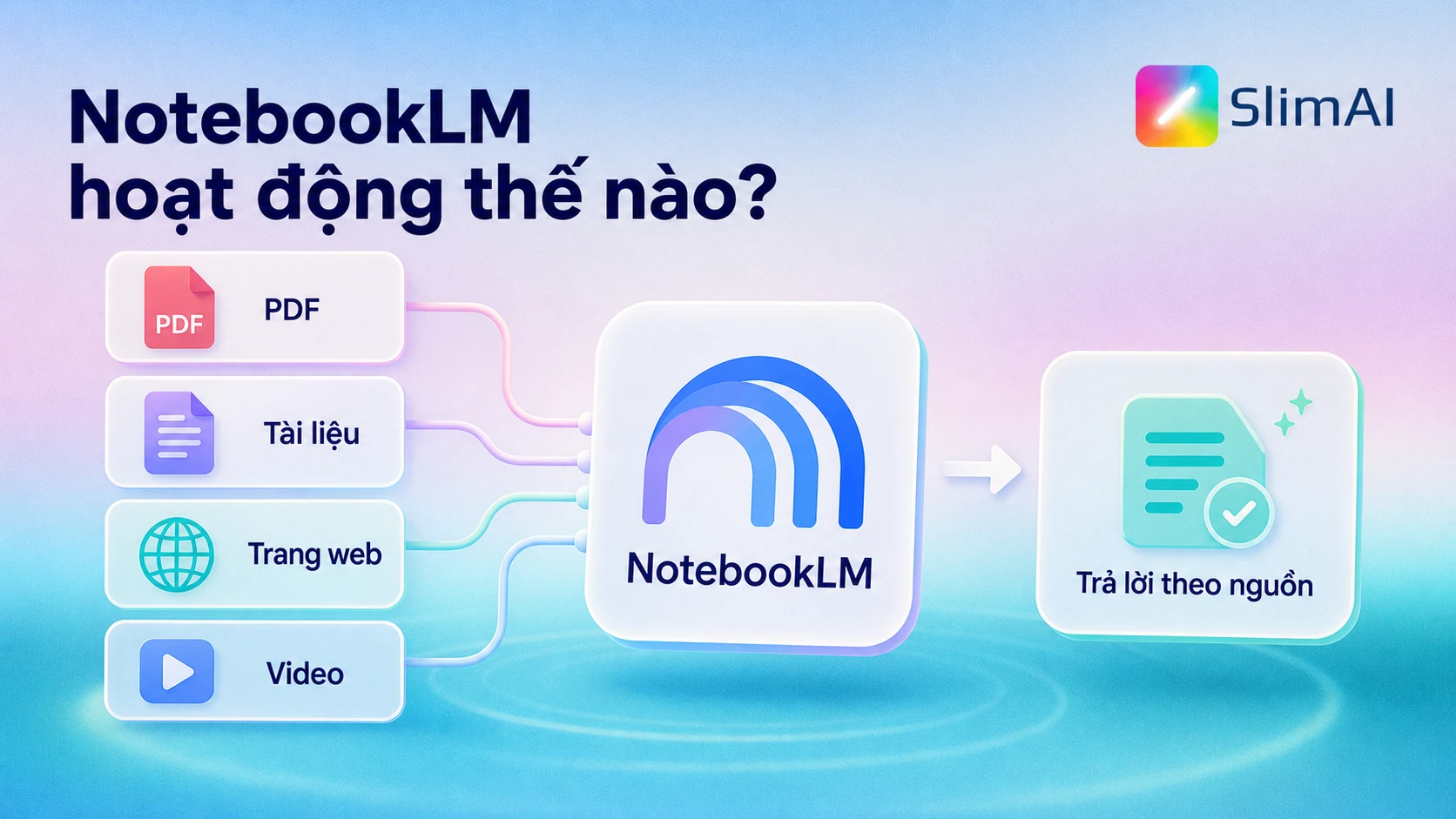
Quy trình cốt lõi của NotebookLM khá dễ hiểu. Bạn tạo một sổ tay, thêm nguồn vào sổ tay đó, rồi đặt câu hỏi hoặc yêu cầu tạo đầu ra dựa trên các nguồn đã thêm. Sổ tay ở đây có thể hiểu là một không gian làm việc riêng cho một chủ đề, một dự án, một môn học hoặc một nhóm tài liệu.
Theo Google, NotebookLM hỗ trợ nhiều loại nguồn như PDF, Google Docs, Google Slides, Google Sheets, ảnh, tệp Word, Markdown, ePub, đường dẫn website, văn bản dán trực tiếp, âm thanh và video YouTube công khai. Điều này giúp người dùng gom nhiều kiểu tài liệu vào một chỗ, thay vì đọc rải rác ở nhiều tab và nhiều ứng dụng.
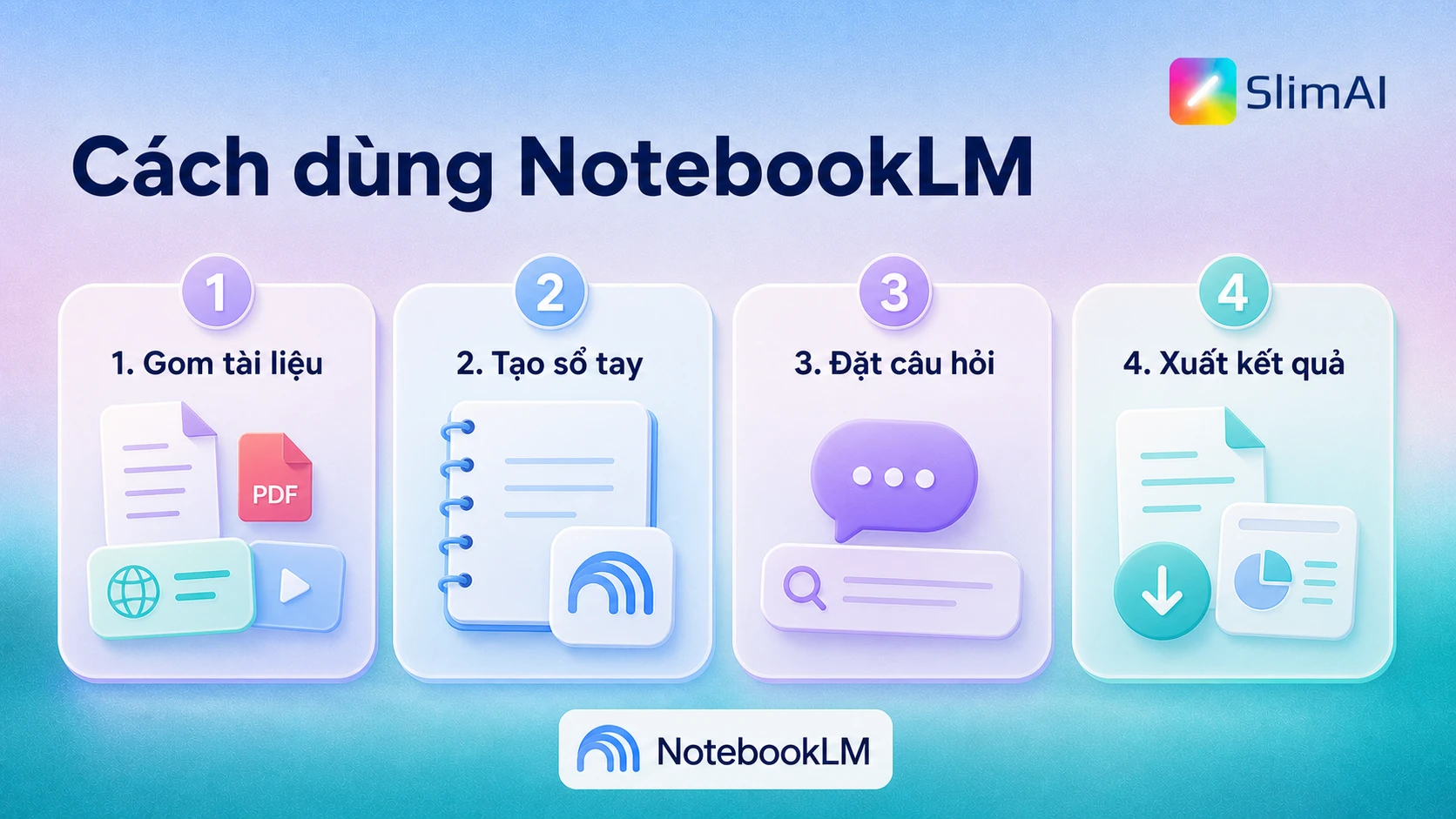
Một luồng dùng cơ bản gồm:
Tạo sổ tay: đặt tên theo chủ đề, ví dụ “Đào tạo nhân viên sale tháng 9” hoặc “Nghiên cứu khách hàng ngành spa”.
Thêm nguồn: tải PDF, dán link, thêm tài liệu Google hoặc nhập ghi chú thô.
Đặt câu hỏi: hỏi theo nhu cầu thật, ví dụ “tóm tắt 5 điểm quan trọng nhất”, “đâu là rủi ro chính”, “tạo bảng so sánh các phương án”.
Tạo đầu ra: yêu cầu tạo dàn ý, tài liệu học, câu hỏi kiểm tra, sơ đồ tư duy hoặc bản tóm tắt để gửi cho nhóm.
Kiểm chứng: quay lại nguồn gốc để kiểm tra câu trả lời, nhất là với số liệu, cam kết, chính sách hoặc nội dung pháp lý.
Điểm hay là bạn có thể tiếp tục hỏi sâu dựa trên cùng một bộ nguồn. Ví dụ, sau khi NotebookLM tóm tắt báo cáo khách hàng, bạn có thể hỏi tiếp: “nhóm khách hàng nào có nhu cầu rõ nhất”, “đâu là 3 thông điệp nên dùng trong email”, hoặc “tạo checklist cho đội tư vấn”.
NotebookLM có những tính năng nào đáng chú ý?
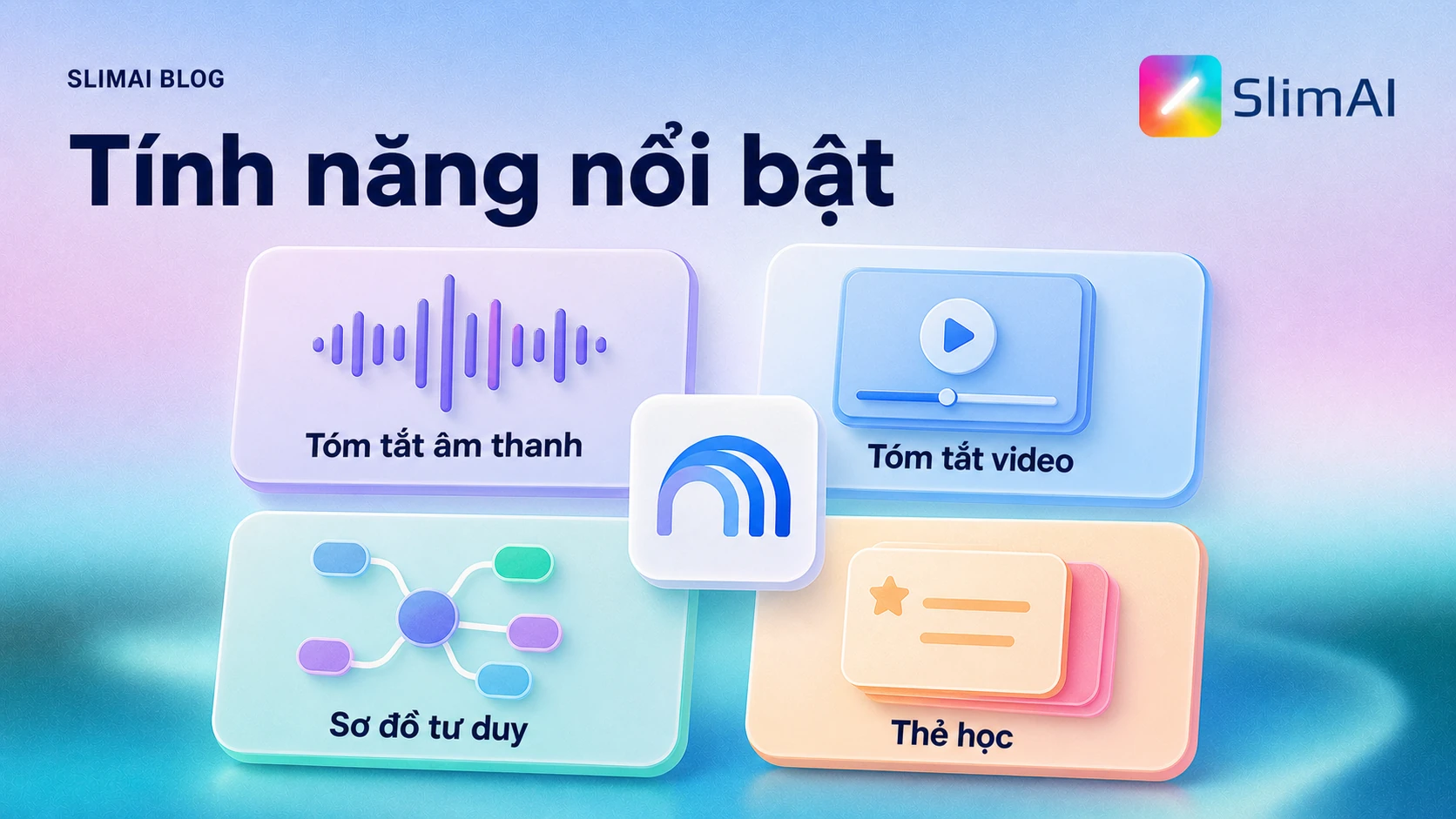
NotebookLM không chỉ là công cụ tóm tắt văn bản. Google đang mở rộng nó thành một bộ công cụ học và nghiên cứu, giúp người dùng biến tài liệu dài thành nhiều dạng dễ tiêu hóa hơn. Các tính năng có thể thay đổi theo tài khoản, khu vực và thời điểm, nhưng có một số nhóm tính năng thường được nhắc tới trên trang trợ giúp chính thức.
Hỏi đáp theo nguồn: đặt câu hỏi trực tiếp trên tài liệu đã nạp, phù hợp để đọc nhanh tài liệu dài hoặc tìm chi tiết cụ thể.
Tóm tắt: rút ý chính, tạo phần tổng quan hoặc danh sách điểm cần chú ý từ nhiều nguồn.
Audio Overview: có thể hiểu là tóm tắt bằng âm thanh, giúp nghe lại nội dung theo dạng đối thoại hoặc thuyết minh.
Video Overview: có thể hiểu là tóm tắt bằng video, phù hợp khi cần nội dung trình bày trực quan hơn.
Mind Map: sơ đồ tư duy, giúp nhìn cấu trúc chủ đề và các nhánh ý chính.
Flashcards và Quizzes: thẻ học và câu hỏi kiểm tra, hữu ích cho đào tạo, ôn tập và học nội bộ.
Infographic: hình tóm tắt trực quan, phù hợp khi cần chia sẻ nội dung nhanh trong nhóm.
Với người Việt, nhóm tính năng đáng thử nhất thường là tóm tắt tài liệu, hỏi đáp theo nguồn, tạo sơ đồ tư duy và thẻ học. Đây là các đầu ra dễ kiểm tra, dễ chỉnh sửa và gần với công việc hằng ngày. Các tính năng âm thanh hoặc video cũng hữu ích, nhưng nên xem như bản nháp học tập, không phải tài liệu chính thức nếu chưa biên tập.
Đọc thêm: Genspark là gì nếu bạn muốn so sánh một công cụ nghiên cứu theo tài liệu với một không gian làm việc AI rộng hơn cho nghiên cứu và tạo nội dung.
NotebookLM mạnh ở việc biến tài liệu dài thành nhiều định dạng dễ học, dễ hỏi và dễ chia sẻ.
Cách dùng NotebookLM cho người mới
Nếu mới bắt đầu, bạn nên dùng NotebookLM cho một chủ đề nhỏ trước. Đừng nạp quá nhiều tài liệu không liên quan rồi yêu cầu AI trả lời một câu quá rộng. Cách tốt hơn là tạo một sổ tay cho từng mục tiêu cụ thể: một buổi đào tạo, một khách hàng, một báo cáo, một sản phẩm hoặc một môn học.
Quy trình thực hành:
Chọn một mục tiêu rõ: ví dụ “tạo tài liệu đào tạo cho nhân viên mới về quy trình chăm sóc khách hàng”.
Gom nguồn sạch: chỉ đưa tài liệu liên quan, ưu tiên tài liệu mới, bản chính thức và file đã được đặt tên dễ hiểu.
Hỏi để hiểu trước: yêu cầu tóm tắt, tìm thuật ngữ quan trọng, liệt kê điểm chưa rõ hoặc tạo bảng mục lục.
Yêu cầu đầu ra cụ thể: ví dụ “tạo checklist 10 bước”, “tạo bộ 15 câu hỏi kiểm tra”, “viết bản tóm tắt 1 trang cho quản lý”.
Đọc lại theo nguồn: kiểm tra các câu trả lời quan trọng bằng cách quay về tài liệu gốc, nhất là khi nội dung liên quan đến giá, chính sách, hợp đồng hoặc số liệu.
Ví dụ prompt dễ dùng:
“Dựa trên các tài liệu đã nạp, hãy tạo tài liệu đào tạo 1 trang cho nhân viên mới. Nội dung gồm: mục tiêu quy trình, các bước chính, lỗi thường gặp, checklist cuối ngày và 5 câu hỏi kiểm tra. Nếu có điểm nào tài liệu chưa nói rõ, hãy ghi là cần xác minh.”
Prompt là câu lệnh hoặc yêu cầu bạn gửi cho AI. Với NotebookLM, prompt càng gắn với nguồn và định dạng đầu ra thì kết quả càng dễ dùng. Nếu chỉ hỏi “tóm tắt giúp tôi”, bạn thường nhận được bản tóm tắt chung. Nếu nói rõ người đọc, mục tiêu và độ dài, bản nháp sẽ sát việc hơn.
Hãy bắt đầu bằng một sổ tay nhỏ, nguồn sạch và đầu ra cụ thể để dễ kiểm chứng.
Ứng dụng Gemini NotebookLM trong công việc
NotebookLM đặc biệt hợp với các nhóm phải đọc nhiều tài liệu nhưng không có đủ thời gian để đọc từ đầu đến cuối. Trong doanh nghiệp Việt, đó có thể là tài liệu quy trình, tài liệu đào tạo, báo cáo khách hàng, hồ sơ dự án, tài liệu sản phẩm hoặc nội dung cuộc họp.
Một số ví dụ thực tế:
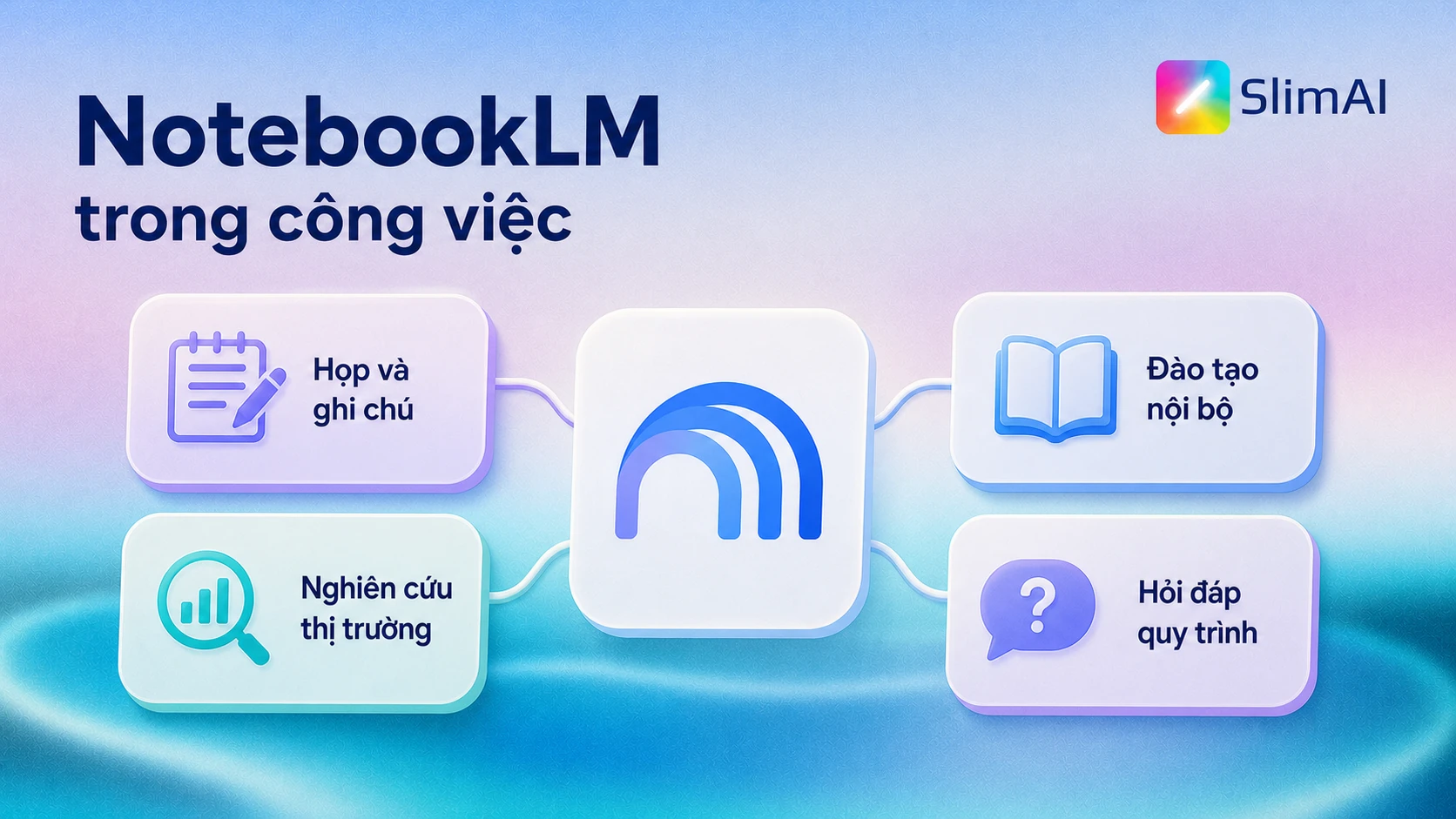
Họp và ghi chú: đưa biên bản họp hoặc bản ghi âm đã chuyển thành văn bản vào sổ tay, sau đó yêu cầu tóm tắt quyết định, việc cần làm và người phụ trách.
Đào tạo nội bộ: đưa tài liệu quy trình, chính sách công ty và FAQ vào NotebookLM, rồi tạo thẻ học, câu hỏi kiểm tra và tài liệu onboarding. Onboarding là quy trình giúp nhân viên mới làm quen công việc.
Nghiên cứu thị trường: gom báo cáo, trang sản phẩm đối thủ và ghi chú khách hàng để tạo bảng so sánh, điểm khác biệt và giả định cần kiểm chứng.
Hỏi đáp quy trình: biến tài liệu vận hành dài thành nơi nhân viên có thể hỏi “bước này làm thế nào”, “trường hợp này xử lý ra sao” hoặc “cần biểu mẫu nào”.
Học tập cá nhân: đưa giáo trình, bài giảng, PDF và ghi chú vào một sổ tay, rồi yêu cầu tạo sơ đồ tư duy, thẻ học và câu hỏi ôn tập.
Ví dụ một công ty dịch vụ có tài liệu chăm sóc khách hàng dài 40 trang. Thay vì bắt nhân viên mới đọc toàn bộ ngay ngày đầu, quản lý có thể dùng NotebookLM để tạo bản tóm tắt 2 trang, checklist xử lý tình huống và bộ câu hỏi kiểm tra sau đào tạo. Người quản lý vẫn phải đọc lại, nhưng thời gian chuẩn bị tài liệu sẽ nhẹ hơn nhiều.
Đọc thêm: Công cụ AI miễn phí nếu bạn muốn chọn thêm công cụ hỗ trợ học tập, ghi chú, viết nội dung và tự động hóa nhẹ.
NotebookLM phù hợp với các việc cần đọc tài liệu, rút ý chính và biến tri thức thành hướng dẫn dễ dùng.
Lưu ý khi dùng NotebookLM
NotebookLM trả lời theo nguồn đã nạp, nhưng điều đó không có nghĩa mọi câu trả lời đều đúng tuyệt đối. AI vẫn có thể hiểu sai ngữ cảnh, bỏ sót chi tiết, diễn giải quá mức hoặc ghép các ý không nên ghép. Vì vậy, nguyên tắc tốt nhất là dùng NotebookLM để tăng tốc bước đọc hiểu và soạn bản nháp, không dùng nó làm người ra quyết định cuối cùng.
Các lưu ý nên áp dụng:
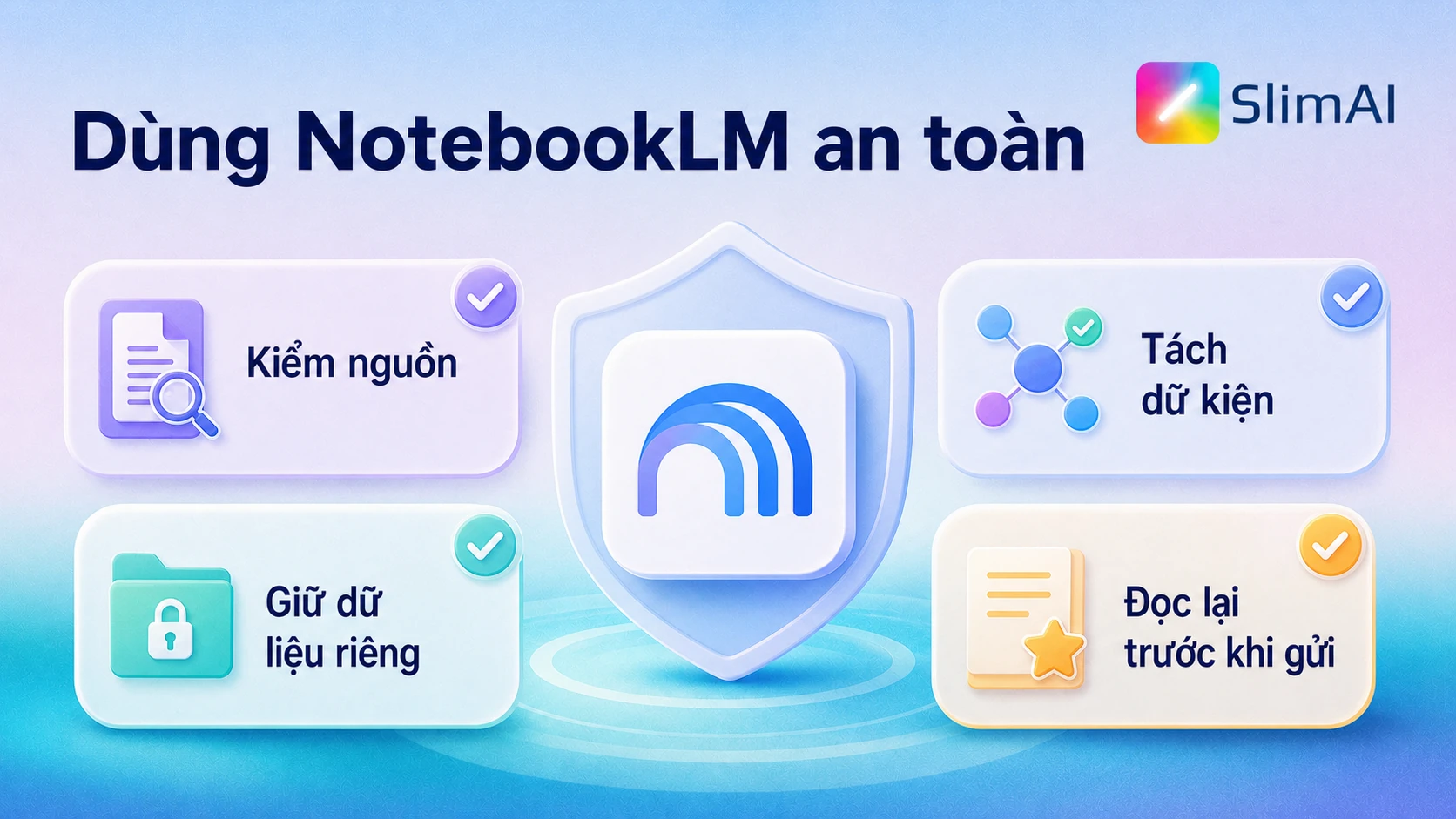
Kiểm tra nguồn: với số liệu, điều khoản, chính sách hoặc nội dung nhạy cảm, hãy mở lại tài liệu gốc trước khi dùng.
Tách dữ kiện và suy luận: yêu cầu AI ghi rõ đâu là điều tài liệu nói, đâu là nhận xét hoặc suy luận từ tài liệu.
Không nhập dữ liệu quá nhạy cảm: cẩn thận với dữ liệu khách hàng, hợp đồng, tài chính, hồ sơ nhân sự và thông tin cá nhân.
Đừng trộn quá nhiều nguồn lệch chủ đề: nếu sổ tay có tài liệu cũ, tài liệu mới và tài liệu không cùng mục tiêu, câu trả lời dễ bị nhiễu.
Đọc lại trước khi gửi: mọi tài liệu tạo bằng AI nên được người phụ trách chuyên môn duyệt lại trước khi chia sẻ cho khách hàng hoặc nội bộ.
Với doanh nghiệp, nên có quy định rõ tài liệu nào được đưa vào công cụ AI, ai chịu trách nhiệm kiểm tra, và đầu ra nào cần phê duyệt trước khi dùng. Đây là cách thực tế để tận dụng AI mà không đánh đổi dữ liệu và uy tín.
Dùng NotebookLM tốt nhất là có nguồn sạch, câu hỏi rõ và bước kiểm chứng trước khi chia sẻ.
Tóm tắt nhanh
Gemini NotebookLM là cách người dùng thường tìm về NotebookLM, công cụ nghiên cứu theo tài liệu của Google trong hệ sinh thái Gemini. Tên chính thức hiện nay trên trang sản phẩm là Gemini Notebook, còn NotebookLM vẫn là tên quen thuộc và xuất hiện trong nhiều tài liệu trợ giúp.
Công cụ này phù hợp để nạp tài liệu, hỏi đáp theo nguồn, tóm tắt, tạo sơ đồ tư duy, tạo thẻ học, tạo câu hỏi kiểm tra và chuẩn bị tài liệu đào tạo. Với người Việt, cách dùng hiệu quả nhất là bắt đầu từ một bộ nguồn rõ ràng, đặt câu hỏi cụ thể, yêu cầu đầu ra có cấu trúc và luôn kiểm tra lại trước khi dùng cho công việc thật.