5 cách xuất cuộc trò chuyện từ AI sang PDF, Word và Markdown
29 tháng 7, 202610 phút đọc
ChatGPT, Gemini, Claude và Grok đang được sử dụng ngày càng nhiều cho công việc, học tập, nghiên cứu, viết nội dung và lập trình.
Tuy nhiên, khi cần lưu lại một cuộc trò chuyện quan trọng, nhiều người vẫn phải copy từng câu trả lời sang Word hoặc Google Docs. Việc này khá mất thời gian và có thể làm thay đổi định dạng như bảng, code block, công thức hoặc định dạng nội dung.
Bài viết dưới đây sẽ tổng hợp 5 cách phổ biến để xuất các cuộc hội thoại AI một cách nhanh chóng và hiệu quả mà không làm mất định dạng của chúng.
Cách 1: Sử dụng Extension
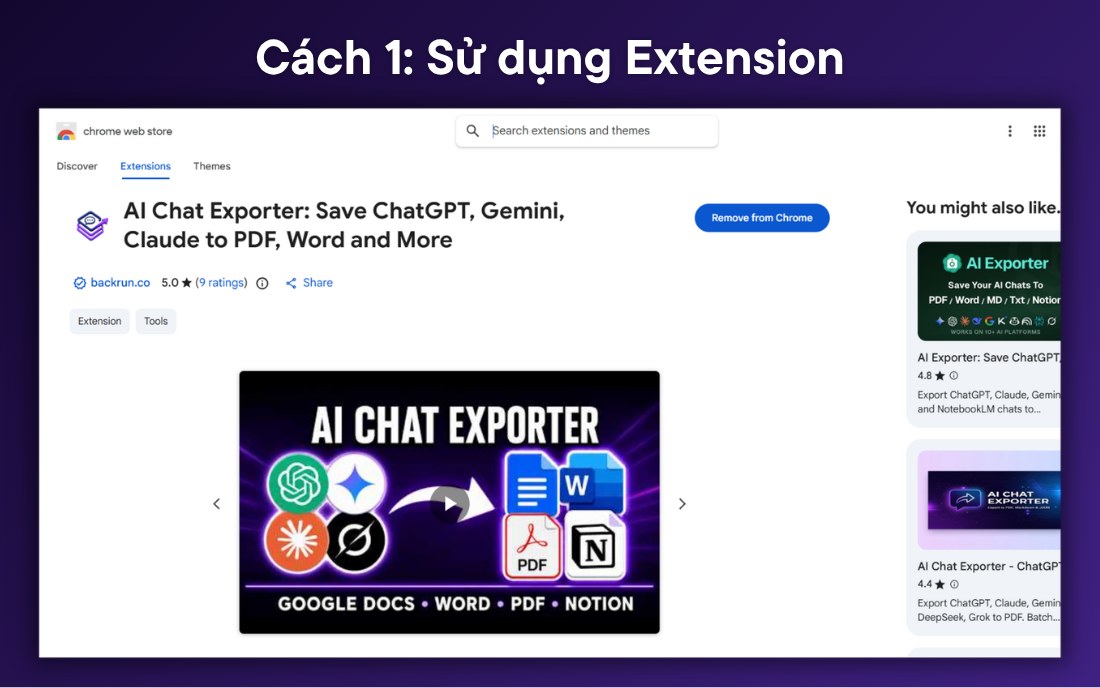
Đây là cách phù hợp khi bạn thường xuyên cần lưu nội dung cuộc trò chuyện dài do AI tạo ra. Hiện nay có rất nhiền công cụ giúp bạn làm việc này, bạn chỉ cần lên Chrome Web Store tìm kiếm là sẽ thấy rất nhiều.
Tuy nhiên, đối với mình thì công cụ “AI Chat Exporter” của Backrun là công cụ hiệu quả nhất hiện nay.
Vì sao mình dùng công cụ này?
Công cụ AI Chat Exporter này hỗ trợ 4 nền tảng AI gồm ChatGPT, Gemini, Claude, Grok.
Extension này hỗ trợ nhiều định dạng khác nhau như PDF, Word Google Docs, Markdown,… Trong khi các extension khác thường chỉ tập trung vào 1 định dạng.
Bạn có thể tùy chỉnh file trước khi xuất
Công cụ này cho phép bạn xuất các đoạn hội thoại từ AI trong khi vẫn giữ nguyên định dạng ban đầu, bao gồm các khối mã, hình ảnh, bảng và thậm chí cả các công thức toán học.
Các bước thực hiện như sau:
Cài extension hỗ trợ xuất cuộc trò chuyện từ AI trên Chrome Web Store (Ví dụ AI Chat Exporter by Backrun như ảnh, hoặc các extension khác tương tự, mọi người có thể lên chrome web store tìm kiếm)
Mở cuộc trò chuyện cần lưu trên ChatGPT, Gemini, Claude hoặc Grok.
Chọn định dạng muốn xuất như PDF, Word, Google Docs hoặc Markdown.
Nhấp vào nút định dạng tương ứng để xuất cuộc hội thoại.
Đây là cách mình khuyên mọi người nên dùng nhất vì nó nhanh, giữ định dạng rất tốt và còn cho phép chọn xuất một phần hội thoại thay vì phải lấy hết toàn bộ.
Cách 2: Yêu cầu AI tạo file theo mong muốn
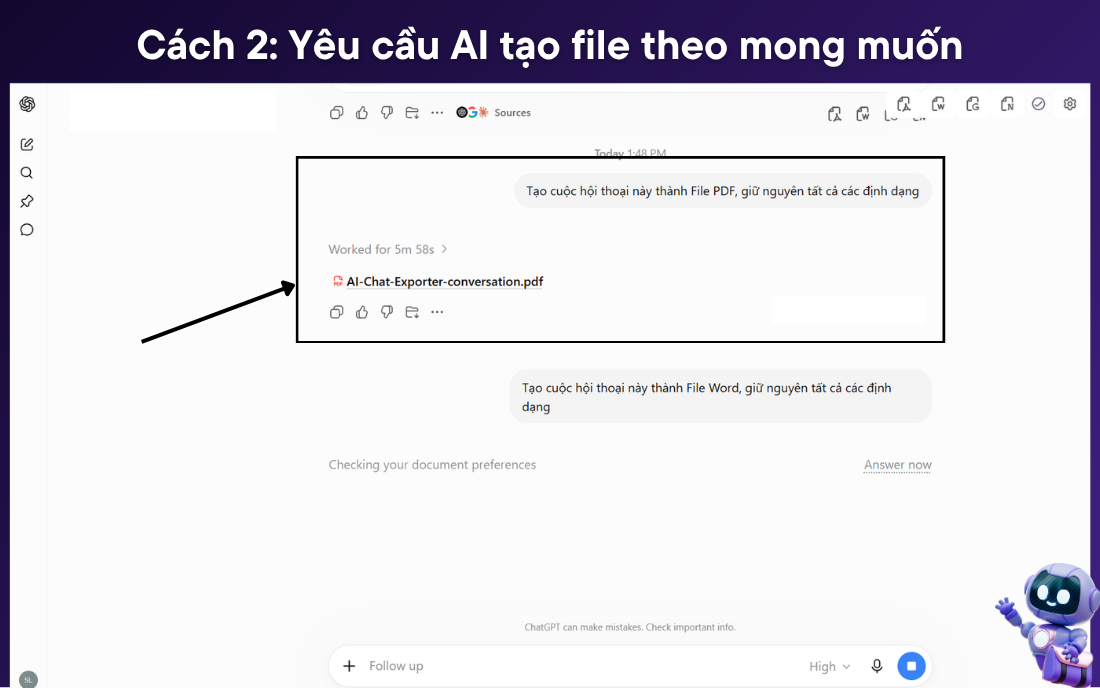
Nếu bạn không muốn cài extension thì bạn có thể yêu cầu trực tiếp AI tổng hợp nội dung và tạo thành file theo mong muốn.
Bạn chỉ cần vào cuộc hội thoại AI mong muốn rồi nhập prompt sau: "Tổng hợp nội dung cuộc trò chuyện thành file [Word / PDF / Markdown/ tùy ý]"
Cách này phù hợp với những cuộc hội thoại không quá dài. AI có thể tạo file đẹp, đúng định dạng theo yêu cầu của bạn, nhưng thời gian xử lý thường khá lâu.
Cách 3: Sử dụng tính năng in thành file PDF
Khi chỉ cần lưu nhanh một cuộc trò chuyện để đọc lại, bạn có thể sử dụng chức năng in của trình duyệt.
Cách thực hiện như sau:
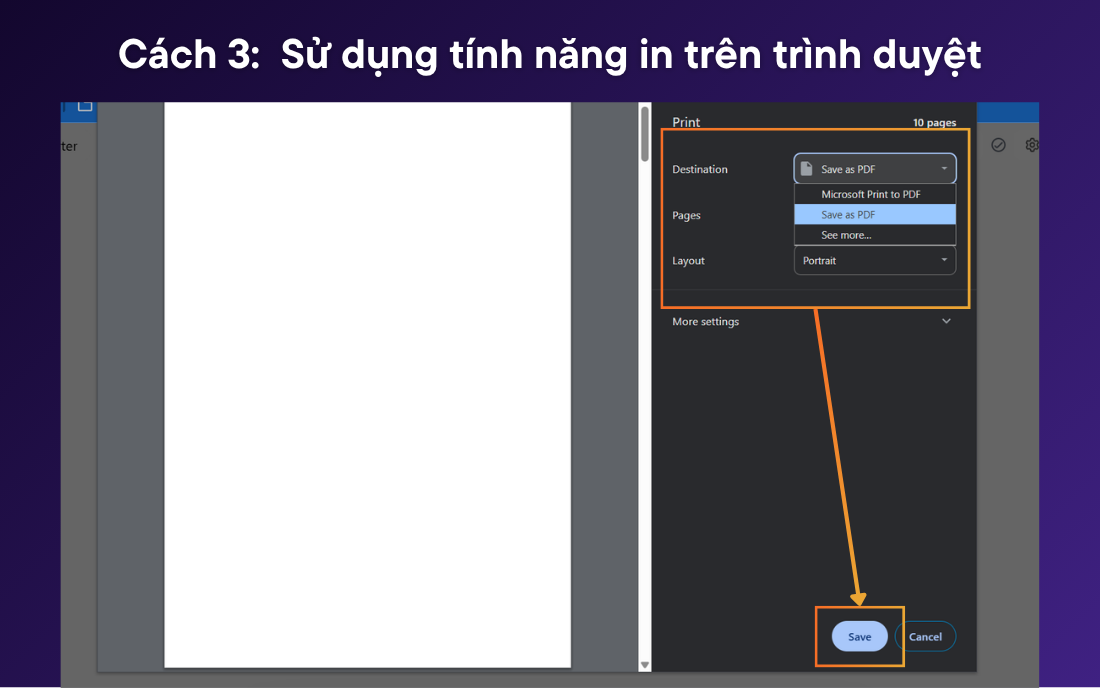
Nhấn Ctrl + P trên Windows hoặc Nhấn Cmd + P trên Mac
Chọn Save as PDF ở Destination.
Ấn Save và chọn vị trí lưu file.
Cách này đơn giản và không cần cài thêm công cụ nào. Tuy nhiên, file xuất ra có thể chứa những thành phần không cần thiết của giao diện, bảng bị chia trang hoặc code block hiển thị chưa đẹp.
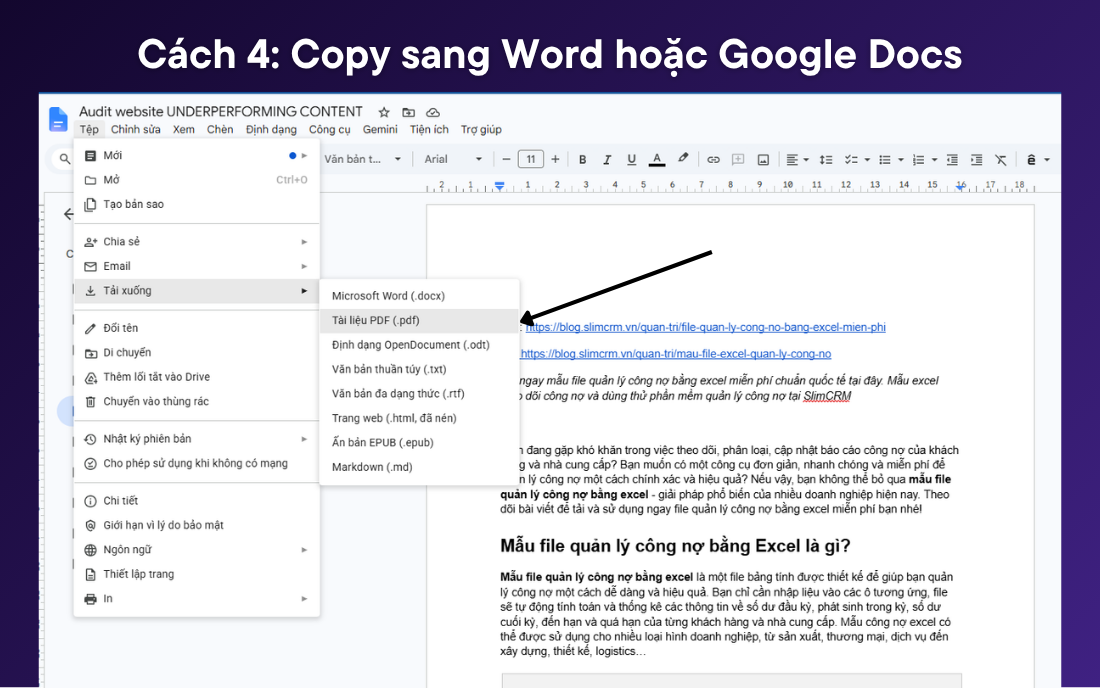
Cách 4: Copy sang Word hoặc Google Docs
Bạn cũng có thể bôi đen nội dung rồi copy sang Word hoặc Google Docs. Trong Google Docs hoặc Word, hãy vào File , chọn Download , rồi chọn PDF Document để xuất tài liệu dưới dạng PDF.
Cách này phù hợp với những đoạn trả lời ngắn. Với cuộc trò chuyện dài, bảng biểu, công thức hoặc nội dung lập trình, việc copy từng phần sẽ khá mất thời gian và thường phải chỉnh sửa lại định dạng.
Cách 5: Sử dụng tính năng xuất dữ liệu có sẵn của công cụ AI
Cách này phù hợp khi bạn muốn sao lưu toàn bộ lịch sử trò chuyện và dữ liệu tài khoản, thay vì chỉ xuất một cuộc trò chuyện cụ thể. mỗi công cụ AI sẽ có 1 cách khác nhau:
1. Đối với ChatGPT
Mở menu Profile.
Chọn Settings.
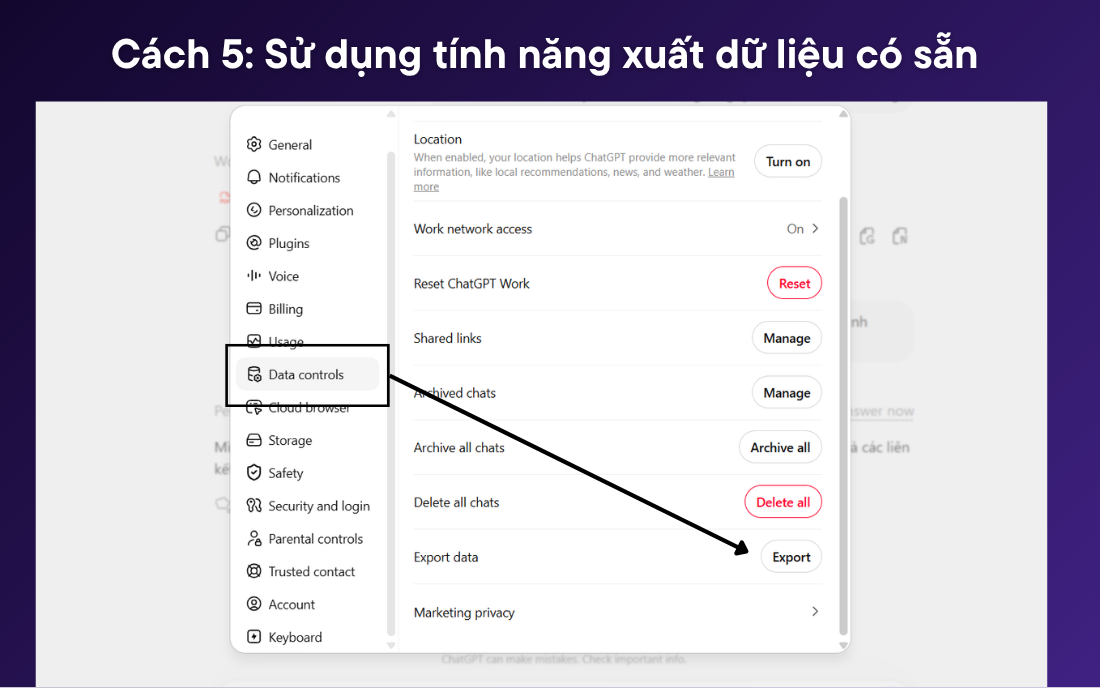
Chọn Data Controls.
Tại Export Data, chọn Export.
Xác nhận yêu cầu.
ChatGPT sẽ gửi liên kết tải dữ liệu qua email hoặc tin nhắn. File ZIP bao gồm lịch sử trò chuyện và những dữ liệu tài khoản liên quan.
Ấn Deselect all, sau đó kéo xuống và check vào nút My Activity
Chọn All activity data included, hủy tất cả lựa chọn ở popup và chỉ chọn Gemini Apps, cuối cùng nhấp vào OK.
Nhấn vào Next step, Chọn cách xuất của bạn và click vào Create export.
Google sẽ chuẩn bị dữ liệu và gửi liên kết tải xuống khi hoàn tất.
3. Đối với Claude
Mở Claude trên web hoặc Claude Desktop.
Bấm vào tên viết tắt của tài khoản ở góc dưới bên trái.
Chọn Settings.
Mở mục Privacy.
Bấm Export data.
Claude sẽ gửi liên kết tải dữ liệu qua email. Tính năng này không thực hiện được trực tiếp trong ứng dụng Claude trên iOS hoặc Android.
4. Đối với Grok
Trên Grok.com hoặc ứng dụng Grok:
Mở Settings.
Chọn Data Controls.
Chọn tùy chọn tải dữ liệu.
Làm theo hướng dẫn xác nhận của xAI.
Nếu sử dụng Grok trực tiếp trên nền tảng X, bạn có thể vào Settings and privacy, chọn Your account rồi chọn Download an archive of your data.
Điểm cần lưu ý là tính năng xuất dữ liệu có sẵn thường tạo file ZIP hoặc dữ liệu thô để sao lưu. Đây không phải là tài liệu PDF hoặc Word được trình bày đẹp và sẵn sàng sử dụng.
Trên đây là năm cách thực tế để xuất các cuộc hội thoại AI sang PDF, Word, Markdown hoặc các định dạng khác mà không làm mất định dạng quan trọng. Mỗi phương pháp đều có những ưu điểm riêng tùy thuộc vào việc bạn cần một bản PDF nhanh, một tài liệu có thể chỉnh sửa, các tin nhắn được chọn hoặc bản sao lưu đầy đủ dữ liệu tài khoản của mình.
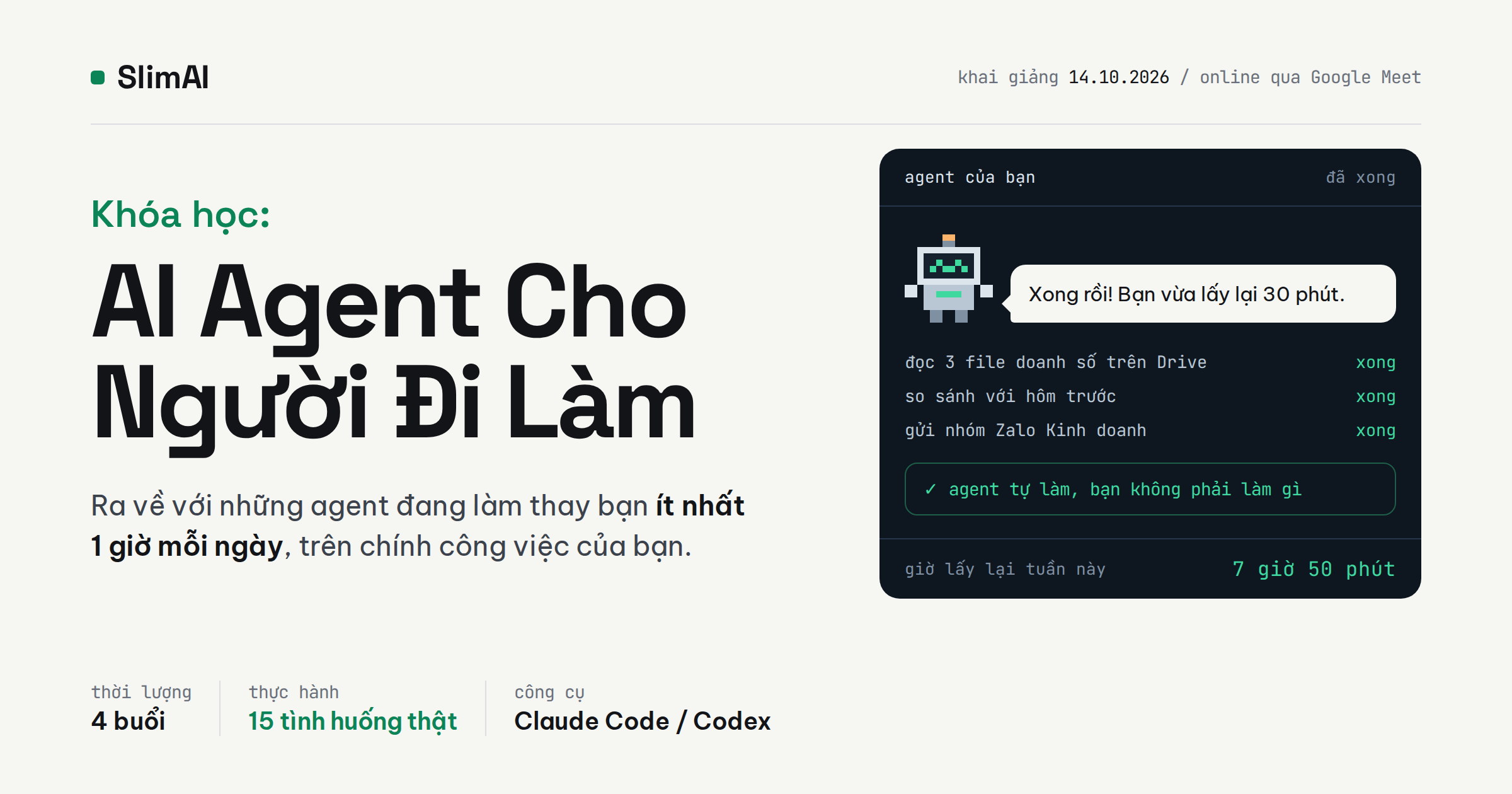
Khóa học video AI Agent cho người đi làm: 4 buổi, học theo trình tự như lớp thật, theo tình huống thực tế hoặc qua video ngắn. Có đội ngũ SlimAI hỗ trợ riêng và cộng đồng Zalo để trao đổi, tương tác.