Cách copy từ ChatGPT sang Word mà không bị lỗi định dạng
10 tháng 7, 20266 phút đọc
Mình thường dùng ChatGPT để viết tài liệu, tổng hợp nội dung và xử lý các đoạn văn dài. Tuy nhiên, khi copy trực tiếp từ ChatGPT sang Word, định dạng đôi khi bị lỗi như mất tiêu đề, danh sách bị lệch, bảng vỡ hoặc công thức toán học hiển thị không đúng.
Sau khi thử một số cách, dưới đây là những khá dễ áp dụng.
Cách 1: Copy và paste trực tiếp
Đây là cách đơn giản và nhanh nhất khi bạn chỉ cần sao chép một đoạn nội dung ngắn. Các bước thực hiện như sau:
Bôi đen phần nội dung cần sao chép trong ChatGPT.
Nhấn Ctrl + C hoặc ấn nút copy ở dưới câu trả lời của ChatGPT.
Mở Microsoft Word và nhấn Ctrl + V.
Nếu định dạng bị lỗi, có thể thử chọn Paste Options trong Word:
Keep Source Formatting để giữ định dạng gốc.
Merge Formatting để đồng bộ với tài liệu Word.
Keep Text Only nếu chỉ cần lấy nội dung chữ.
Cách này phù hợp với đoạn văn ngắn, không có nhiều bảng, hình ảnh hoặc công thức.
Với cuộc trò chuyện dài, một extension trên trình duyệt thường thuận tiện hơn so với cách copy thủ công.
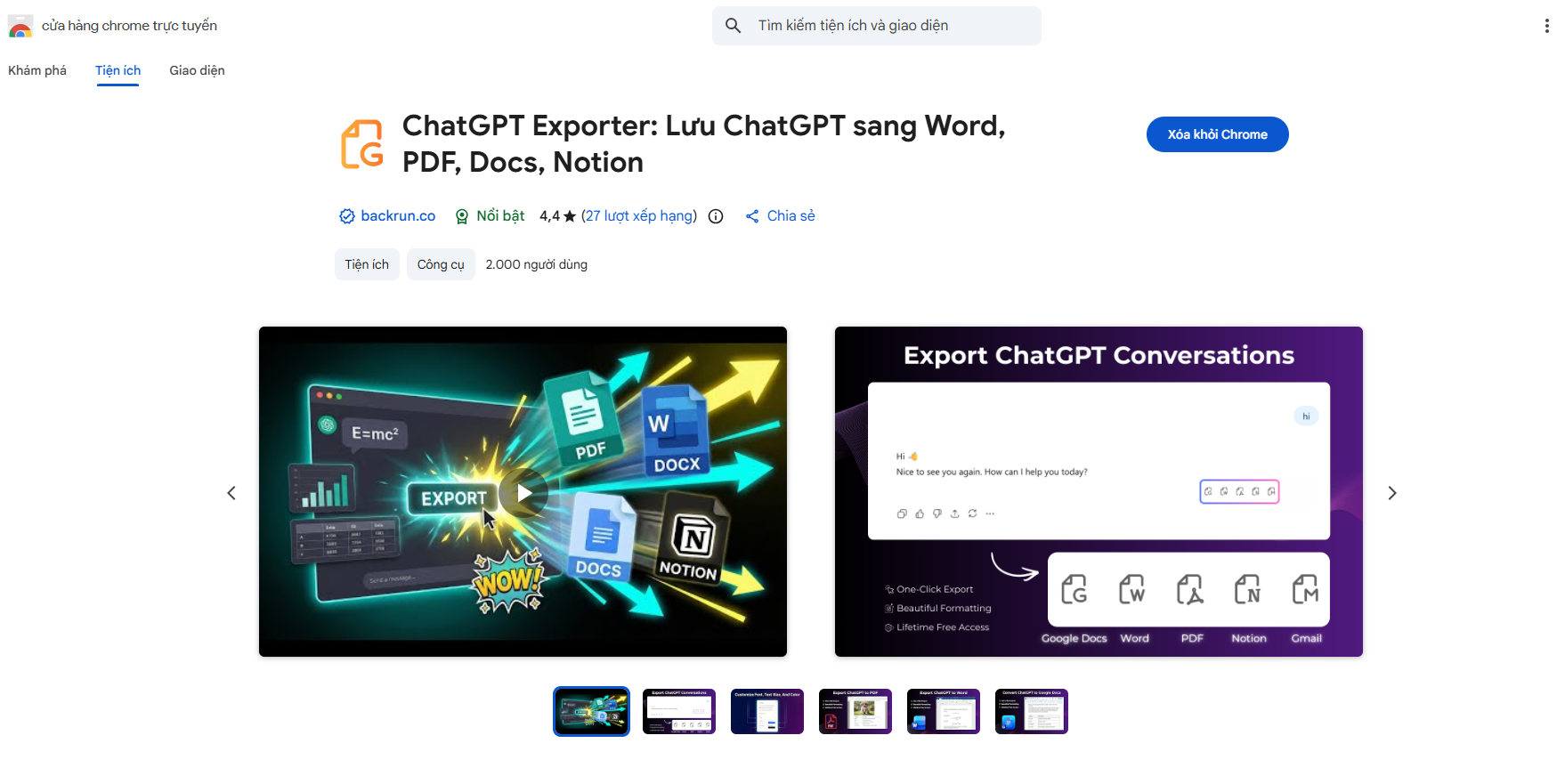
Mình tìm thấy ChatGPT Exporter, extension này cho phép xuất toàn bộ cuộc trò chuyện hoặc chỉ những phần được chọn sang file Word. Công cụ cũng hỗ trợ bảng, đoạn mã, hình ảnh và công thức toán học.
Cài extension trên Chrome hoặc truy cập trang chính thức của ChatGPT Exporter.
Mở cuộc trò chuyện ChatGPT cần xuất.
Chọn một phần hoặc toàn bộ cuộc trò chuyện.
Chọn nút xuất sang Word ở góc trên bên phải màn hình.
File DOCX sẽ tự động được tải về máy.
Bạn có thể xem video hướng dẫn chi tiết dưới đây:
Cách này phù hợp khi cần lưu cuộc trò chuyện dài để làm tài liệu, báo cáo hoặc chỉnh sửa tiếp trong Word.
Cách 3: Yêu cầu ChatGPT tạo file Word
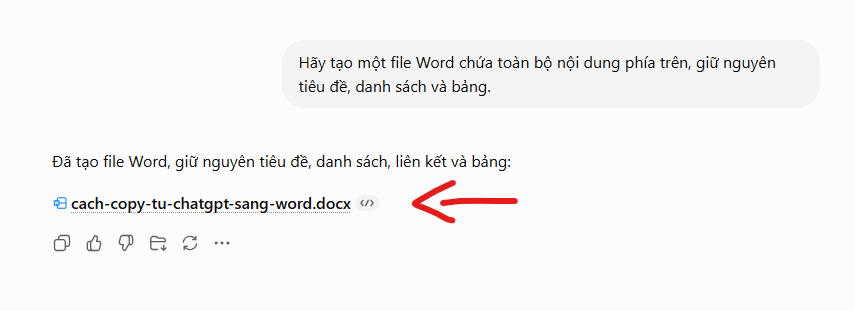
ChatGPT hiện có thể tạo tài liệu Word trong một số trường hợp. Bạn có thể nhập yêu cầu như sau:
Hãy tạo một file Word chứa toàn bộ nội dung phía trên, giữ nguyên tiêu đề, danh sách và bảng.
Sau khi ChatGPT tạo file, bạn chỉ cần tải xuống và mở bằng Microsoft Word.
Cách này khá tiện, nhưng hơi kết quả còn phụ thuộc vào nội dung cuộc trò chuyện và khả năng tạo file của tài khoản đang sử dụng.
Cách 4: Copy sang Google Docs rồi tải xuống Word
Bạn cũng có thể dùng Google Docs làm bước trung gian:
Copy nội dung từ ChatGPT.
Paste vào Google Docs.
Chỉnh lại định dạng nếu cần.
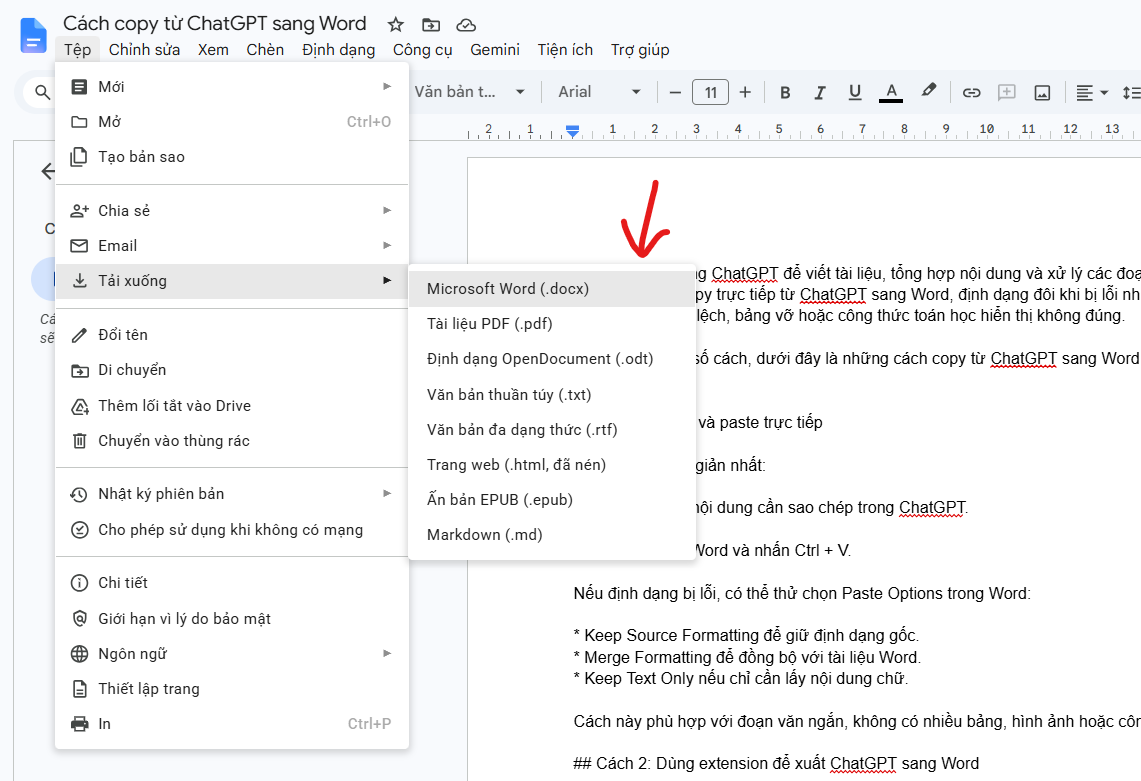
Chọn File → Download → Microsoft Word.
Google Docs thường xử lý tiêu đề, danh sách và liên kết tốt hơn khi copy trực tiếp sang một số phiên bản Word.
Tổng kết
Nếu bạn chỉ cần copy một đoạn ngắn, cách copy và paste trực tiếp là nhanh nhất.
Nếu nội dung có nhiều bảng, đoạn mã, công thức hoặc cuộc trò chuyện quá dài, nên dùng tính năng tạo file Word hoặc extension để hạn chế phải chỉnh sửa lại định dạng.
Hy vọng bài viết này sẽ giúp bạn tìm được cách copy từ ChatGPT sang Word phù hợp mà không bị mất định dạng. SlimAI cảm ơn bạn đã dành thời gian đọc hết bài viết.