Khi copy nội dung từ Gemini sang Microsoft Word, nhiều người gặp tình trạng lỗi font, chữ bị thay đổi kích thước, danh sách bị lệch, bảng mất định dạng hoặc công thức toán học hiển thị không đúng.
Dưới đây là một số cách copy từ Gemini sang Word không bị lỗi font, phù hợp với cả đoạn văn ngắn và cuộc trò chuyện dài.
Cách 1: Copy và giữ nguyên định dạng trong Word
Đây là cách nhanh nhất khi chỉ cần sao chép một đoạn nội dung ngắn.
Các bước thực hiện:
Bôi đen nội dung cần lấy trong Gemini.
Nhấn Ctrl + C trên Windows hoặc Command + C trên macOS.
Mở Microsoft Word và nhấn Ctrl + V.
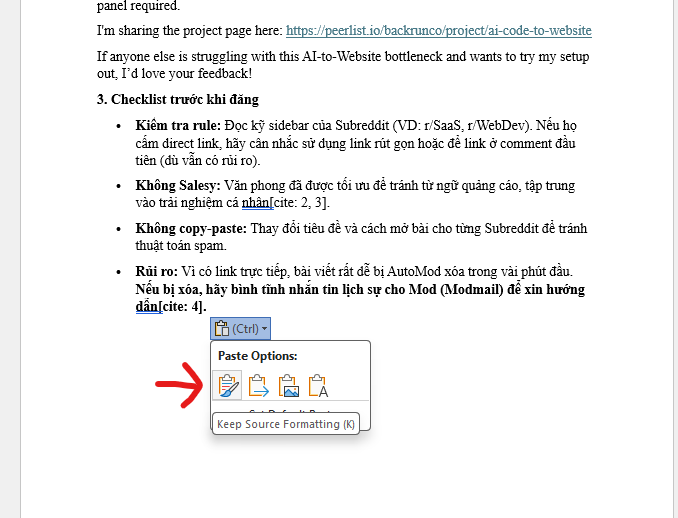
Chọn biểu tượng Paste Options xuất hiện bên cạnh nội dung vừa dán.
Chọn Keep Source Formatting.
Tùy chọn này giúp Word cố gắng giữ lại tiêu đề, danh sách, chữ in đậm và cấu trúc nội dung từ Gemini.
Nếu font chữ vẫn bị thay đổi, hãy bôi đen toàn bộ phần vừa dán rồi chọn lại một font phổ biến như Arial, Calibri hoặc Times New Roman.
Với cuộc trò chuyện dài, việc copy từng đoạn thường mất nhiều thời gian và dễ làm mất cấu trúc nội dung.
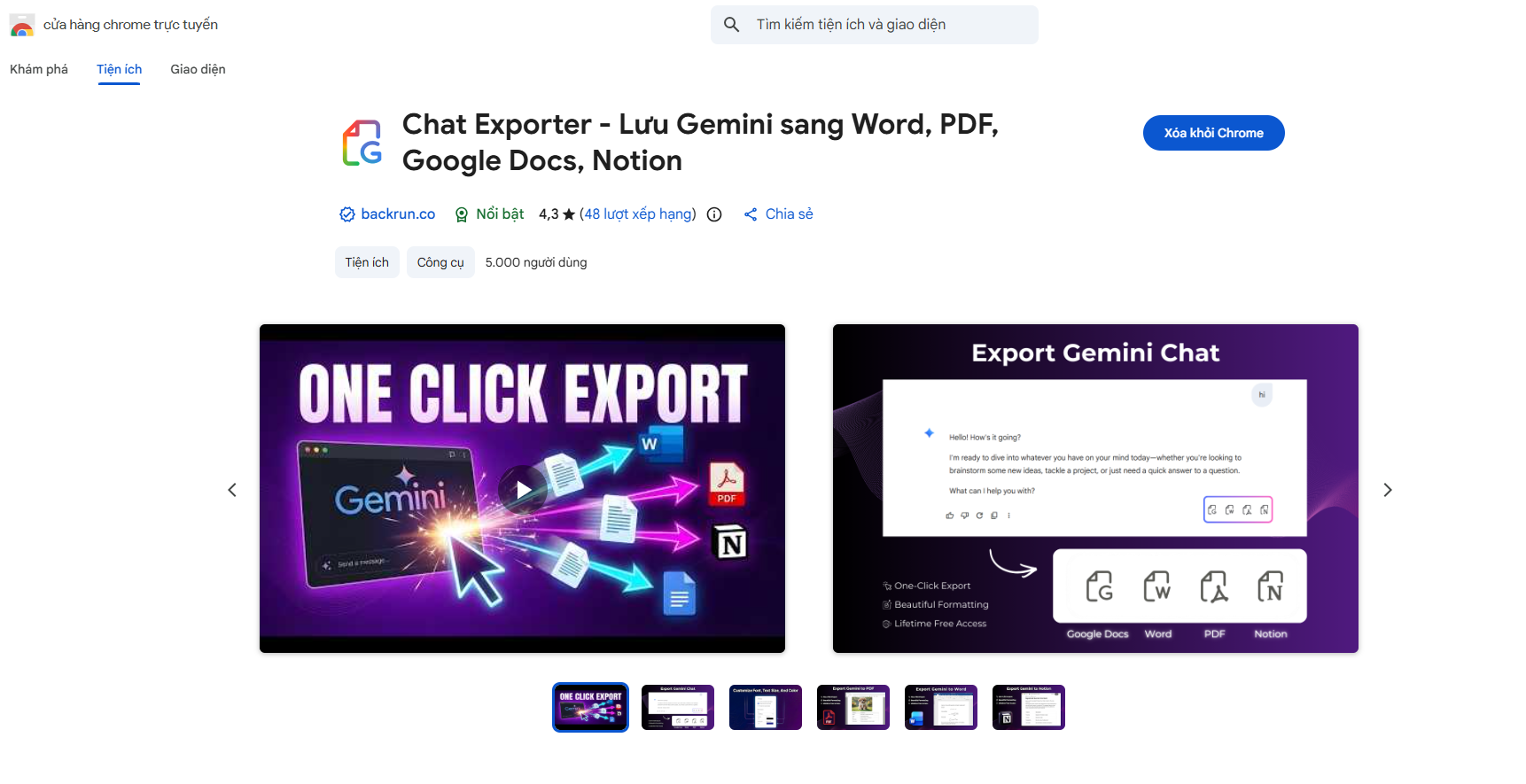
Trong trường hợp này, bạn có thể sử dụng extension hỗ trợ xuất Gemini sang Word.
Mình tìm thấy Gemini Exporter, một extension cho phép xuất toàn bộ cuộc trò chuyện hoặc những phần được chọn sang file DOCX. Công cụ phù hợp với nội dung có tiêu đề, danh sách, bảng, hình ảnh, đoạn mã và công thức toán học.
Chọn toàn bộ cuộc trò chuyện hoặc những câu trả lời cần lưu.
Chọn "Xuất sang Word".
Công cụ sẽ tự động tải file DOCX về máy bạn.
Mở file và kiểm tra lại font chữ trước khi chỉnh sửa.
Bạn có thể xem hướng dẫn chi tiết tại đây:
Cách này phù hợp với tài liệu dài, nội dung nghiên cứu, báo cáo, hướng dẫn kỹ thuật hoặc cuộc trò chuyện có nhiều thành phần phức tạp.
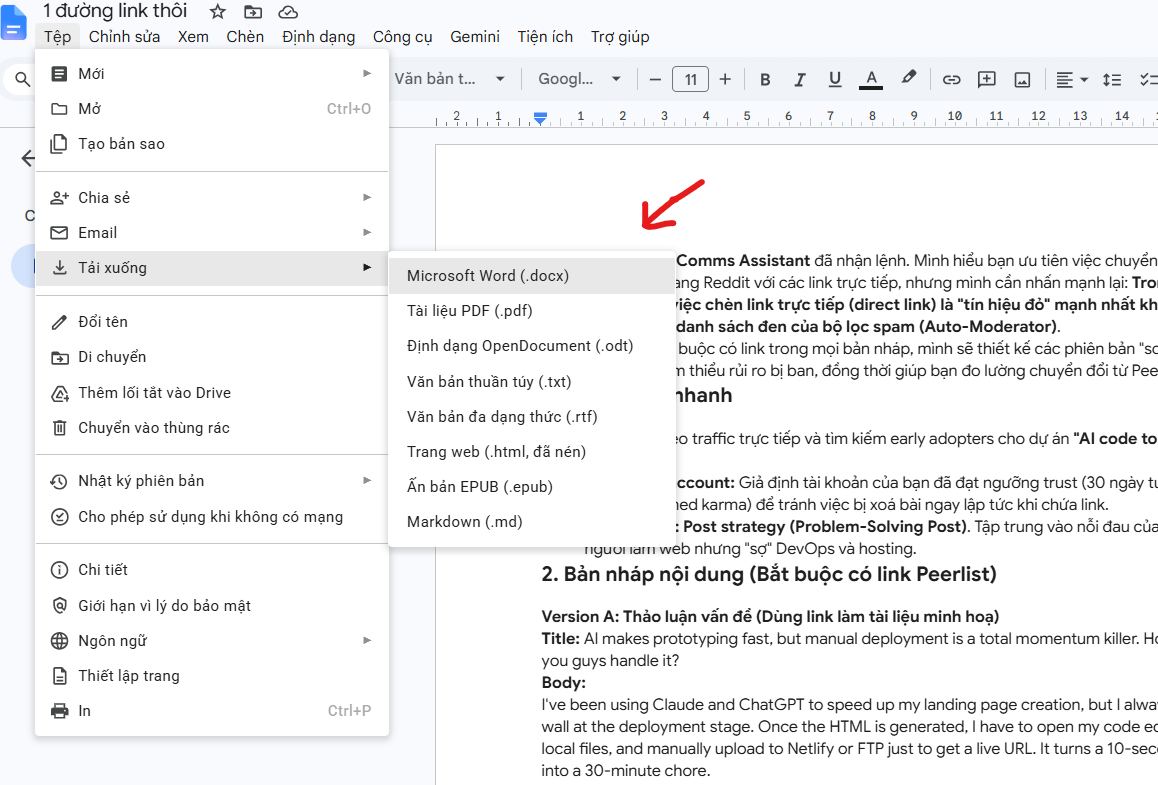
Cách 3: Xuất Gemini sang Google Docs rồi tải xuống Word
Gemini có thể xuất một câu trả lời sang Google Docs trong một số giao diện và tài khoản.
Cách thực hiện:
Mở câu trả lời cần xuất trong Gemini.
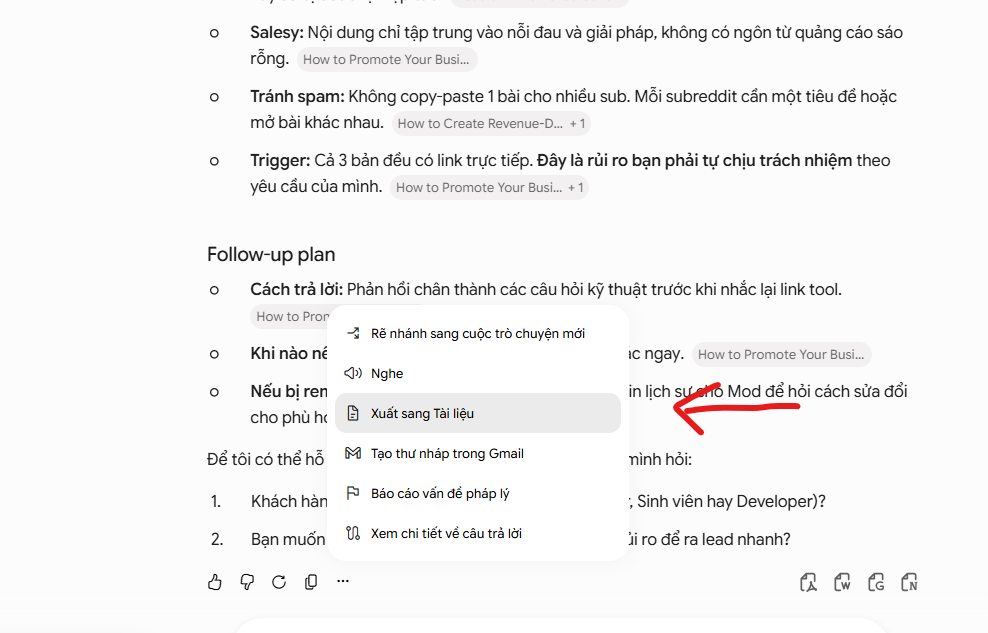
Chọn biểu tượng dấu 3 chấm bên dưới câu trả lời.
Chọn Export to Docs.
Mở tài liệu trong Google Docs.
Chọn File.
Chọn Download.
Chọn Microsoft Word.
Cách này thường giữ đoạn văn, tiêu đề và danh sách tốt hơn so với việc copy trực tiếp.
Tuy nhiên, bạn vẫn nên mở file Word và kiểm tra lại font, bảng, khoảng cách dòng và công thức toán học trước khi sử dụng.
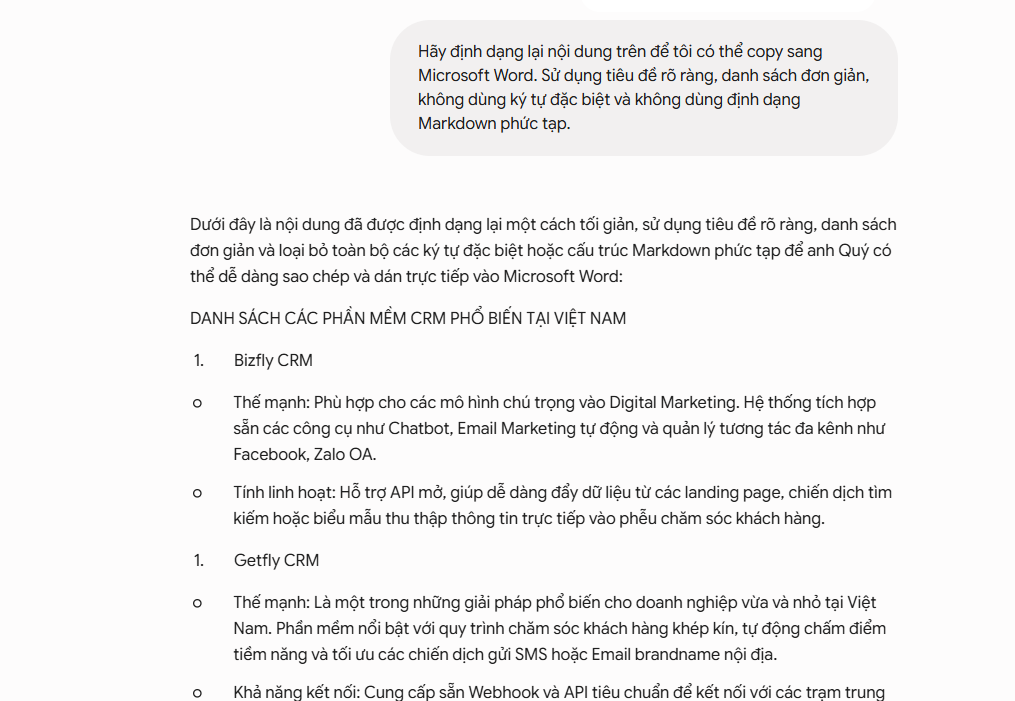
Cách 4: Yêu cầu Gemini định dạng lại nội dung trước khi copy
Trước khi sao chép, bạn có thể yêu cầu Gemini chuẩn hóa nội dung để phù hợp với Word.
Ví dụ:
Hãy định dạng lại nội dung trên để tôi có thể copy sang Microsoft Word. Sử dụng tiêu đề rõ ràng, danh sách đơn giản, không dùng ký tự đặc biệt và không dùng định dạng Markdown phức tạp.
Sau đó, copy phiên bản đã được Gemini định dạng lại sang Word.
Cách này có thể giảm lỗi khi nội dung chứa nhiều ký hiệu Markdown, bảng phức tạp hoặc ký tự không tương thích.
Cách sửa lỗi font sau khi copy từ Gemini sang Word
Nếu nội dung đã được dán vào Word nhưng vẫn bị lỗi font, có thể thử các bước sau:
Nhấn Ctrl + A để chọn toàn bộ nội dung.
Chọn một font Unicode phổ biến như Arial, Calibri hoặc Times New Roman.
Chọn lại kích thước chữ.
Mở mục Paragraph để chỉnh khoảng cách dòng.
Kiểm tra xem nội dung có bị đặt trong bảng hoặc khung văn bản ẩn hay không.
Xóa định dạng bằng Clear All Formatting nếu cần.
Định dạng lại tiêu đề và danh sách.
Nếu lỗi chỉ xuất hiện ở một vài ký tự, nguyên nhân có thể do ký hiệu đặc biệt, công thức hoặc font không có trên máy tính.
Nên chọn cách nào?
Nhu cầu
Cách phù hợp
Copy một đoạn văn ngắn
Keep Source Formatting
Đồng bộ font với tài liệu đang có
Merge Formatting
Nội dung bị lỗi font nặng
Keep Text Only
Xuất một câu trả lời
Google Docs
Cuộc trò chuyện dài
Dùng extension
Nội dung có nhiều ký tự đặc biệt
Yêu cầu Gemini định dạng lại
Nếu chỉ cần copy một đoạn văn ngắn, bạn nên thử Keep Source Formatting hoặc Merge Formatting trước.
Nếu cần xuất cuộc trò chuyện dài, có nhiều bảng, công thức hoặc đoạn mã, sử dụng extension sẽ thuận tiện hơn và giảm thời gian chỉnh sửa lại trong Word.
Hy vọng bài viết này sẽ giúp bạn tìm được cách copy từ Gemini sang Word không bị mất font. SlimAI cảm ơn bạn đã dành thời gian đọc hết bài viết.