Tạo video AI
với HyperFrames
Bạn hoàn toàn có thể tạo hoặc chỉnh sửa video bằng AI mà không cần mở CapCut, Premiere hay After Effects. Cách làm rất đơn giản.

Claude Code và HyperFrames là gì?
Claude Code
Hiểu yêu cầu bằng ngôn ngữ tự nhiên, rồi tự thao tác với file trên máy, viết mã, chạy công cụ và sửa lỗi thay bạn.
Claude Code xử lý phần kỹ thuật phía sau. Bạn không cần biết lập trình.
HyperFrames
Công cụ giúp AI Agent tạo và chỉnh sửa video, xử lý những phần thường phải làm bằng phần mềm dựng phim.
Claude Code sẽ điều khiển HyperFrames thay bạn — bạn chỉ cần mô tả kết quả mong muốn.
Cài Claude
Tải và cài đặt
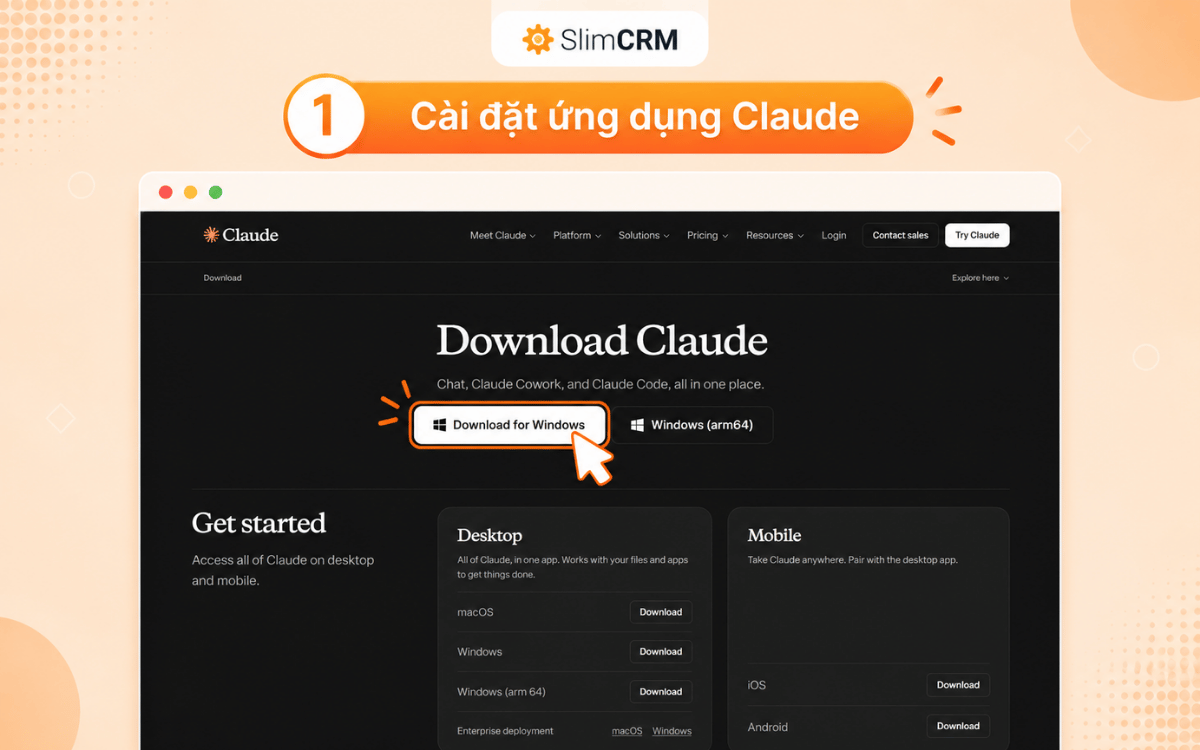
- 1Truy cập claude.com/download
- 2Chọn phiên bản phù hợp với máy tính và ấn Download, cài Claude giống như một ứng dụng thông thường.
Sau khi cài
- 1Mở Claude
- 2Đăng nhập tài khoản
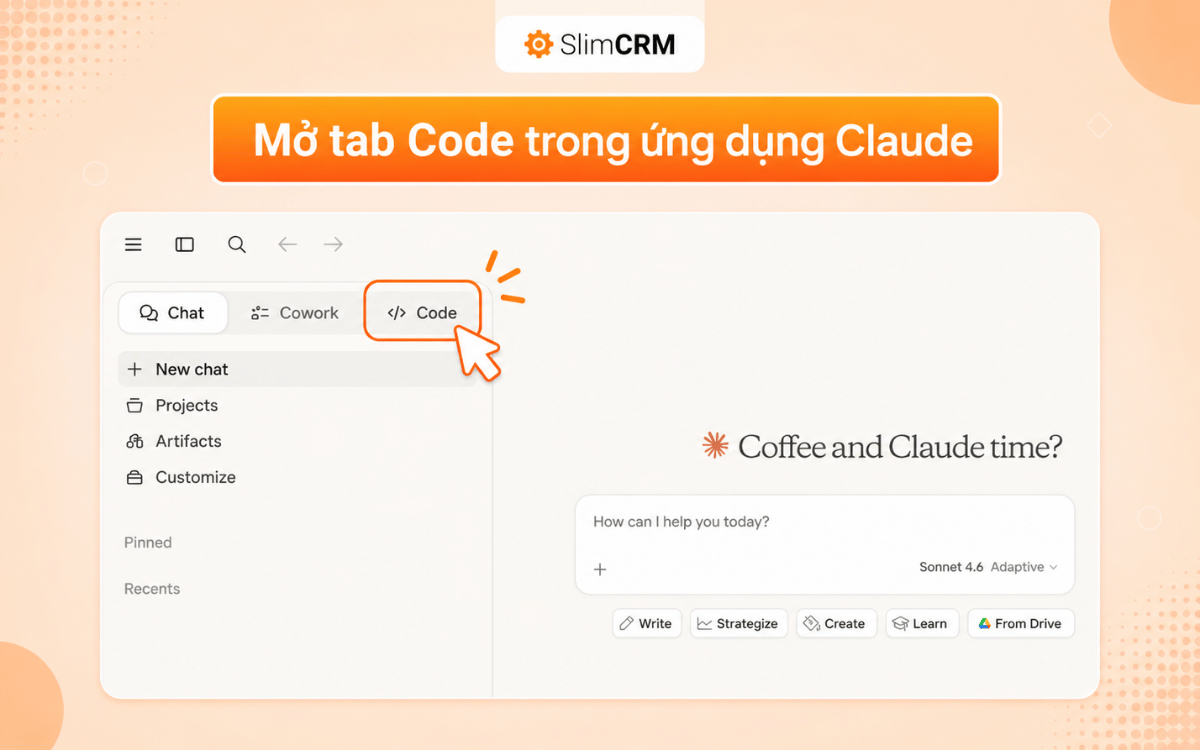
- 3Chuyển sang tab Claude Code
- 4Chọn một thư mục trên máy để làm video
Từ đây trở đi, hãy coi thư mục này giống như bàn làm việc của AI — nơi bạn đưa video, hình ảnh, logo, nhạc và các tài nguyên cần thiết vào.
Cài HyperFrames
Bạn không cần tự tìm hiểu HyperFrames phải cài thế nào — hãy để Claude Code làm. Mở Claude Code trong thư mục video-ai, sau đó gửi prompt sau:
Tôi muốn sử dụng HyperFrames để tạo và chỉnh sửa video. Hãy cài đặt cho tôi.

Đây là repository chính thức: https://github.com/heygen-com/hyperframes
Claude Code sẽ tự xử lý phần lớn công việc kỹ thuật. Nếu Claude yêu cầu cài thêm phần mềm (như Node.js hoặc FFmpeg), bạn không cần tìm hiểu chúng hoạt động thế nào — chỉ cần yêu cầu:
Máy đang thiếu thành phần nào thì hãy hướng dẫn tôi cài từng bước theo cách đơn giản nhất.

Ưu tiên tải và cài bằng giao diện thông thường thay vì bắt tôi dùng dòng lệnh.
Các bước này thường chỉ cần thực hiện một lần trên máy. Lúc này Claude sẽ hỏi bạn chấp nhận một số quyền — cứ ấn chấp nhận là được.
Tạo video đầu tiên
Giờ là phần đơn giản nhất — bạn chỉ cần mô tả video giống như đang giao việc cho một editor.
Sử dụng /hyperframes, tạo cho mình một đoạn intro dài 10 giây: tiêu đề mờ dần vào giữa khung hình, có video nền và nhạc nền nhẹ. Sau khi làm xong hãy mở bản xem trước để tôi kiểm tra.
Claude Code sẽ tự xử lý phần còn lại.
Đưa ảnh, video, logo cho AI
Nếu đã có sẵn tài nguyên liên quan đến thương hiệu, hãy đặt chúng vào thư mục project bạn tạo. Sau đó nói:
Hãy dùng:
logo.png làm logo thương hiệu
video-goc.mp4 làm video chính
anh-san-pham.jpg cho cảnh giới thiệu sản phẩm
music.mp3 làm nhạc nền
Claude Code có thể đọc các file trong thư mục và đưa chúng vào video.
Chỉnh sửa video đã quay sẵn
Đây là một trong những ứng dụng hữu ích nhất. Ví dụ bạn có sẵn video-goc.mp4, hãy yêu cầu:
Sử dụng /hyperframes, hãy edit video-goc.mp4.

Yêu cầu:
- Giữ nguyên giọng nói
- Video đầu ra 9:16
- Thêm headline ở đầu video
- Tạo phụ đề theo lời nói
- Làm nổi bật một số từ khóa
- Thêm logo ở góc phải
- Thêm nhạc nền nhẹ
- Thêm sound effect ở các đoạn chuyển cảnh
- Cuối video thêm CTA khoảng 2 giây

Làm bản xem trước trước, chưa xuất video cuối.
Claude Code sẽ tự phân tích và chỉnh sửa lại video theo yêu cầu.
Xuất video MP4
Khi đã xem và thấy ổn, chỉ cần nói:
Video đã ổn. Hãy kiểm tra toàn bộ project lần cuối và xuất bản chất lượng cao thành video MP4.
Claude Code sẽ tự thực hiện việc render. Sau khi hoàn thành, bạn sẽ nhận được file video cuối cùng, có thể dùng để đăng lên:
Prompt hoàn chỉnh để tạo video mới
Có thể lưu prompt sau để sử dụng lại cho mỗi video mới:
Sử dụng /hyperframes, tạo video theo yêu cầu sau.

Mục tiêu:
[Video dùng để làm gì]

Nền tảng:
[TikTok / YouTube / Facebook...]

Tỷ lệ:
[9:16 / 16:9 / 1:1]

Thời lượng:
[15 giây / 30 giây / 60 giây]

Phong cách:
[Mô tả phong cách]

Màu thương hiệu:
[Màu sắc]

Tài nguyên:
[Logo, ảnh, video, nhạc...]

Nội dung:

Cảnh 1:
...

Cảnh 2:
...

Cảnh 3:
...

Âm thanh:
[Mô tả nhạc và sound effect]

Yêu cầu:
- Chữ dễ đọc
- Không để nội dung sát mép
- Chuyển cảnh vừa phải
- Giữ nhận diện thương hiệu
- Không tự ý thêm nội dung quan trọng
- Kiểm tra lỗi trước khi hoàn thành

Sau khi dựng xong hãy mở bản preview để tôi duyệt.

Chưa render bản cuối.
Prompt hoàn chỉnh để hậu kỳ video có sẵn
Dùng khi bạn đã có sẵn footage và chỉ cần AI hậu kỳ:
Using /hyperframes, hậu kỳ video-goc.mp4.

Yêu cầu:

1. Cắt ghép cảnh không quan trọng
2. Thêm hình đồ họa mô tả lời nói
3. Tạo phụ đề tự động
4. Highlight những từ khóa quan trọng
5. Thêm logo
7. Thêm nhạc nền nhẹ
8. Thêm sound effect vừa phải
9. Giữ phong cách thương hiệu
10. Kiểm tra chính tả, bố cục và timing

Hãy hỏi tôi nếu cần thiết.
Chưa xuất video MP4 cuối cho đến khi tôi duyệt.
Nếu HyperFrames gặp lỗi
Người mới không cần đọc log hoặc tự sửa code. Hãy nói với Claude:
HyperFrames đang gặp lỗi.

Hãy tự kiểm tra nguyên nhân, kiểm tra môi trường máy, các thành phần còn thiếu và project hiện tại.

Nếu có thể tự sửa thì hãy sửa.

Nếu có bước nào tôi bắt buộc phải thực hiện thủ công, hãy hướng dẫn tôi từng bước theo cách đơn giản nhất.

Không xóa project hoặc làm mất những phần đã hoàn thành.
Nếu Claude cần kiểm tra sâu hơn, có thể yêu cầu: "Hãy chạy HyperFrames doctor và sửa các lỗi được phát hiện."
Ba ví dụ có thể thử ngay
Bấm để mở prompt đầy đủ, copy và dán trực tiếp vào Claude Code.
TikTok Video kiến thức9:16 · 20 giây · 3 kỹ năng AI người đi làm nên biết
Sử dụng /hyperframes, tạo video dọc 9:16 dài 20 giây với chủ đề:

3 kỹ năng AI người đi làm nên biết.

Cảnh mở đầu:
3 KỸ NĂNG AI NÊN BIẾT

Cảnh 1:
Dùng AI để tìm và tổng hợp thông tin nhanh hơn.

Cảnh 2:
Dùng AI Agent để xử lý các công việc lặp lại.

Cảnh 3:
Kết hợp nhiều AI cho từng phần của công việc.

Mỗi cảnh dùng bố cục khác nhau.

Chữ lớn, ít chữ, dễ đọc.

Phong cách công nghệ hiện đại.

Cuối video thêm CTA:
Theo dõi để học cách dùng AI vào công việc.

Mở preview trước khi render.
Ảnh → Video Biến một ảnh thành video16:9 · 10 giây · hiệu ứng camera tiến vào
Using /hyperframes, dùng anh-rung.jpg tạo video ngang 16:9 dài 10 giây.

Cho ảnh phóng to từ từ và di chuyển nhẹ để tạo cảm giác camera đang tiến vào.

Thêm một ít hạt sáng chuyển động.

Thêm vignette nhẹ quanh viền.

Không thêm chữ.

Thêm nhạc nền chậm và huyền bí.

Mở preview trước khi xuất MP4.
Chỉ chữ Trailer chỉ dùng chữ16:9 · 12 giây · nhịp nhanh, mạnh mẽ
Using /hyperframes, tạo video ngang 16:9 dài 12 giây.

Không sử dụng ảnh hoặc video.

Dùng chữ rất lớn xuất hiện liên tục theo nhịp nhanh.

Mỗi cảnh sử dụng bố cục và chuyển động khác nhau.

Phong cách mạnh mẽ, hiện đại.

Màu nền thay đổi theo từng đoạn.

Có sound effect khi chữ xuất hiện.

Mở preview trước khi render.
Sẵn sàng áp dụng AI vào công việc của bạn?

Chưa biết bắt đầu từ đâu?
SlimAI hỗ trợ từ khâu xác định bài toán, xây dựng Agent đến kết nối với hệ thống bạn đang dùng.

Muốn trao đổi cùng người khác?
Tham gia cộng đồng Zalo AI in Action, nơi mọi người chia sẻ, học hỏi lẫn nhau để ứng dụng AI vào công việc hiệu quả hơn mỗi ngày.