
Ebook SlimAI · Hướng dẫn thực hành
Dùng Claude giao việc cho Gemini và Codex
Mở Claude Code Desktop, dán prompt tiếng Việt và theo dõi Claude giao việc. Bắt đầu bằng một việc quen thuộc như soạn nội dung sản phẩm hoặc rà soát câu trả lời khách hàng.
Bắt đầu trong ứng dụng Claude
- Mở ứng dụng Claude trên máy tính và chọn thẻ Code.
- Tạo phiên mới. Nếu ứng dụng yêu cầu chọn thư mục, dùng một thư mục thử riêng để bạn kiểm soát tệp Claude có thể đọc hoặc sửa.
- Chọn một cách bên dưới, bấm Sao chép và dán prompt vào ô chat của Claude. Tự đăng nhập khi ứng dụng yêu cầu.
Cách 1 Gọi Gemini qua CLI và Codex qua plugin
Claude gọi Gemini qua Antigravity CLI và gọi Codex qua plugin chính thức. Bạn dán prompt vào thẻ Code, rồi tự xác nhận cài đặt và đăng nhập khi được hỏi.
-
Cài Antigravity và thử giao việc cho Gemini
Trong phiên Code, dán prompt dưới đây. Khi Claude báo cần xác thực Google, bạn tự hoàn tất rồi quay lại ô chat.
Prompt · Cài và thử GeminiHãy giúp tôi cài Antigravity CLI theo https://antigravity.google/docs/getting-started?tab=cli. Hỏi tôi trước khi cài. Sau khi cài, kiểm tra bằng agy --version rồi hướng dẫn tôi đăng nhập Google. Khi tôi báo đăng nhập xong, hãy gọi Gemini qua agy -p để giải thích cấu trúc thư mục thử trong 5 dòng. Chỉ đọc, không sửa tệp. Cho tôi xem kết quả Gemini trả về. -
Cài plugin Codex và thử một lượt kiểm tra
Dán prompt để Claude hướng dẫn cài plugin chính thức và thử lệnh review. Tự đăng nhập bằng tài khoản ChatGPT nếu cần.
Prompt · Thiết lập và thử CodexHãy giúp tôi cài plugin Codex chính thức cho Claude Code theo https://github.com/openai/codex-plugin-cc. Kiểm tra Node.js và hỏi tôi trước khi cài. Nếu có bước tôi cần bấm trong ứng dụng, hãy chỉ từng nút. Hướng dẫn chạy thiết lập và đăng nhập ChatGPT nếu cần. Khi đã sẵn sàng, giúp tôi thử một lượt review chỉ đọc trên thay đổi mẫu trong thư mục thử, kiểm tra tiến độ và lấy kết quả về ô chat. -
Dặn Claude phân việc và kiểm tra đầu ra
Khi cả hai công cụ đã sẵn sàng, dùng prompt sau để Claude nhớ cách phân công trong các phiên sau.
Prompt · Dặn Claude điều phốiTừ giờ, việc nhiều và lặp lại, như soạn nhiều trang sản phẩm theo một mẫu, hãy giao cho Gemini qua agy -p. Viết chức năng nhỏ, sửa lỗi hoặc kiểm tra mã thì giao cho Codex qua plugin. Việc khó và quyết định quan trọng bạn tự xử lý. Giao từng tệp cho một công cụ chỉnh sửa, giới hạn đúng phạm vi tôi cho phép và kiểm tra tất cả kết quả trước khi báo tôi. Nếu hết hạn mức, hãy báo lại. Hãy lưu quy tắc này vào CLAUDE.md của dự án để lần sau dùng tiếp.
Cách 2 Nhờ agent giao việc qua trình duyệt
Đây là cách dự phòng trong ebook khi chưa cài được công cụ dòng lệnh. Agent mở ChatGPT hoặc Gemini trong cửa sổ Chrome bên ngoài ứng dụng Claude, gửi yêu cầu sau khi bạn duyệt, rồi mang phản hồi về thẻ Code.
- Mở Chrome và tự đăng nhập dịch vụ bạn định dùng. Kết nối Claude in Chrome nếu tiện ích được hỗ trợ trong phiên của bạn.
- Trong thẻ Code, dán prompt dưới đây để Claude sử dụng trình duyệt đã kết nối. Kiểm tra yêu cầu Claude soạn trước khi cho gửi.
- Xem phản hồi trong Claude. Nhờ Claude đối chiếu dữ kiện và báo phần nào cần sửa.
Hãy dùng Chrome đã kết nối để mở Gemini. Tôi cần 3 câu trả lời mẫu cho khách hỏi thời gian giao hàng, để [thời gian dự kiến] khi chưa có thông tin. Hãy soạn yêu cầu cho Gemini và cho tôi xem trước. Chỉ gửi sau khi tôi đồng ý. Khi Gemini trả lời, mang kết quả về đây và chỉ ra câu nào tự hứa thời gian giao. Nếu chưa có quyền thao tác, báo tôi.Tính năng phụ thuộc quyền của tài khoản và thay đổi khi giao diện web đổi. Kiểm tra điều khoản dịch vụ trước khi dùng agent trên trang chat. Hướng dẫn Claude in Chrome
Cách 3 Giao việc qua trình duyệt tích hợp
Mở trang Gemini hoặc ChatGPT ngay bên cạnh cuộc trò chuyện với Claude. Bạn có thể nhìn thấy nội dung Claude chuẩn bị và duyệt trước khi gửi.
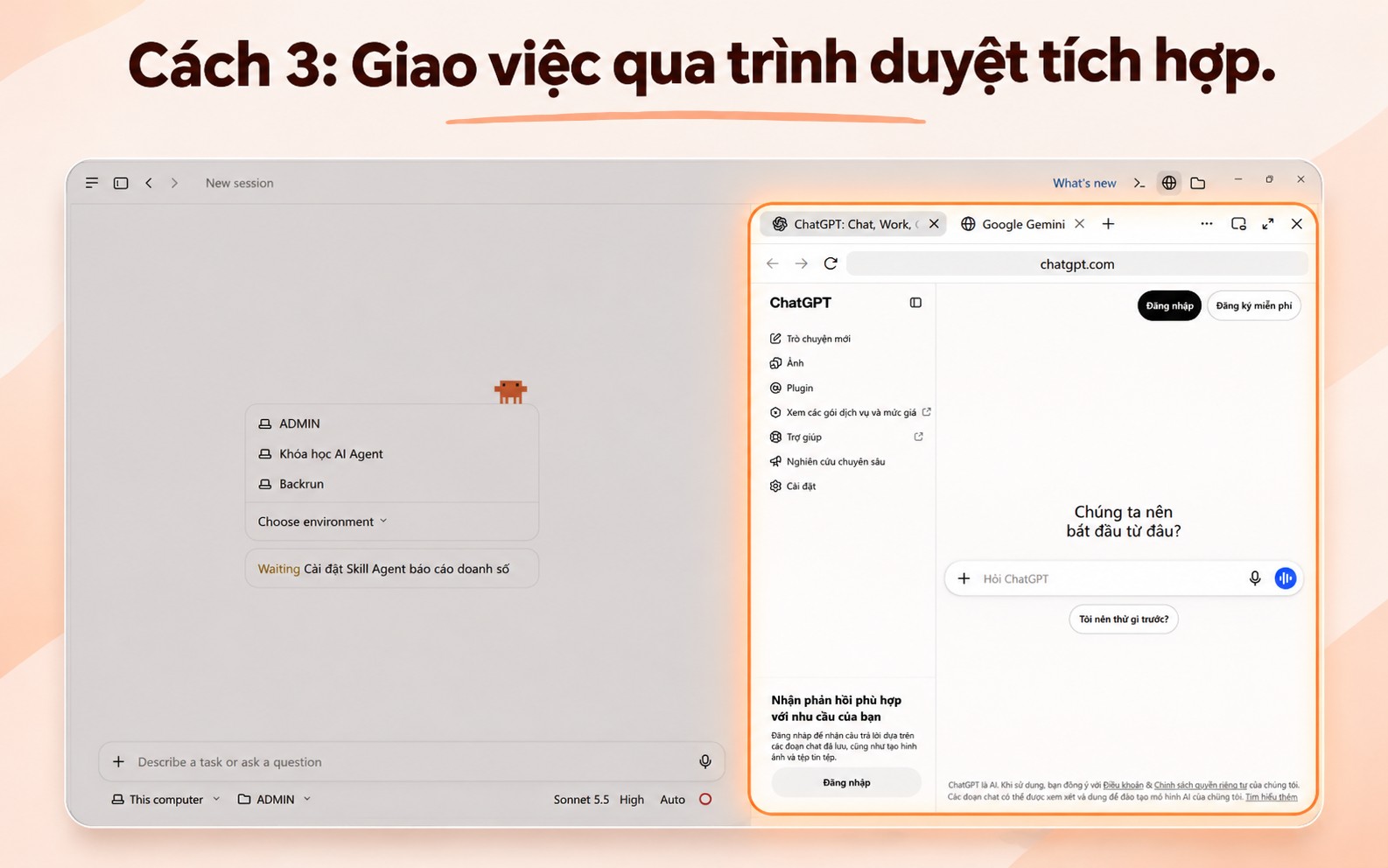
- Trong Claude Code Desktop, mở Browser bằng biểu tượng trình duyệt hoặc nhấn Ctrl + Shift + B trên Windows, ⌘ + Shift + B trên macOS.
- Mở Gemini hoặc ChatGPT trong khung Browser. Tự đăng nhập nếu cần.
- Quay lại ô chat bên trái, dán prompt dưới đây. Nếu Claude được phép thao tác trên trang, xem nội dung Claude chuẩn bị rồi xác nhận trước khi gửi.
Trong Browser tích hợp, hãy mở thẻ Gemini. Tôi muốn soạn 3 câu trả lời ngắn cho khách hỏi thời gian giao hàng, để [thời gian dự kiến] nếu chưa có dữ liệu. Hãy viết yêu cầu và cho tôi xem trước. Chỉ gửi sau khi tôi đồng ý. Sau khi có phản hồi, tóm tắt và kiểm tra xem có câu nào tự hứa ngày giao hay không. Nếu bạn không có quyền thao tác trên trang, đưa tôi nội dung để tôi tự dán và gửi.Browser tích hợp dùng phiên đăng nhập riêng. Hãy làm theo quyền của ứng dụng, giới hạn của tổ chức và điều khoản của trang bạn mở. Tài liệu Claude Code Desktop
Checklist trước khi giao việc thật
Mỗi công cụ vẫn dùng hạn mức của gói tương ứng. Claude cũng dùng hạn mức khi phân công và kiểm tra kết quả.
Thực hành cùng SlimAI
Học cách triển khai AI Agent vào công việc hoặc hỏi đáp khi cài đặt và giao việc.