Tạo AI Agent
với 4 bước FAST
Tạo AI Agent cho bất kỳ công việc nào của bạn, cực kỳ đơn giản, ai cũng làm được. Chỉ cần nhớ 4 chữ F-A-S-T: cài agent, kết nối công cụ, giao nhiệm vụ rõ ràng, rồi đóng gói để nó tự chạy.
AI Agent khác chatbot ở đâu?
Chatbot
Bạn hỏi, AI trả lời. Muốn dùng kết quả, bạn tự copy sang email, file hay phần mềm khác rồi làm tiếp.
AI Agent
Bạn giao việc, agent tự dùng công cụ trên máy tính của bạn như email, lịch hay file để làm xong việc, rồi gửi lại kết quả.
Ví dụ xuyên suốt bài: tạo một agent tự đọc email và gửi báo cáo cho bạn lúc 7 giờ mỗi sáng. Làm xong ví dụ này, bạn áp dụng y hệt 4 bước cho bất kỳ công việc nào khác.
Cài công cụ AI Agent về máy
Chọn ChatGPT hoặc Claude. Cài app trên máy tính, rồi chuyển sang phần code, vì đây là nơi AI được làm việc trực tiếp trên máy của bạn.
Tải và cài đặt
- 1Lên Google tìm ChatGPT app hoặc Claude app. Với Claude, bạn vào thẳng claude.com/download.
- 2Tải về, cài như phần mềm bình thường, rồi đăng nhập tài khoản.
- 3Mở app và chuyển sang phần code.
Dùng ChatGPT
Trong app ChatGPT, chuyển sang phần code.
ChatGPT CodexDùng Claude
Trong app Claude, chuyển sang tab Code.
Claude Claude Code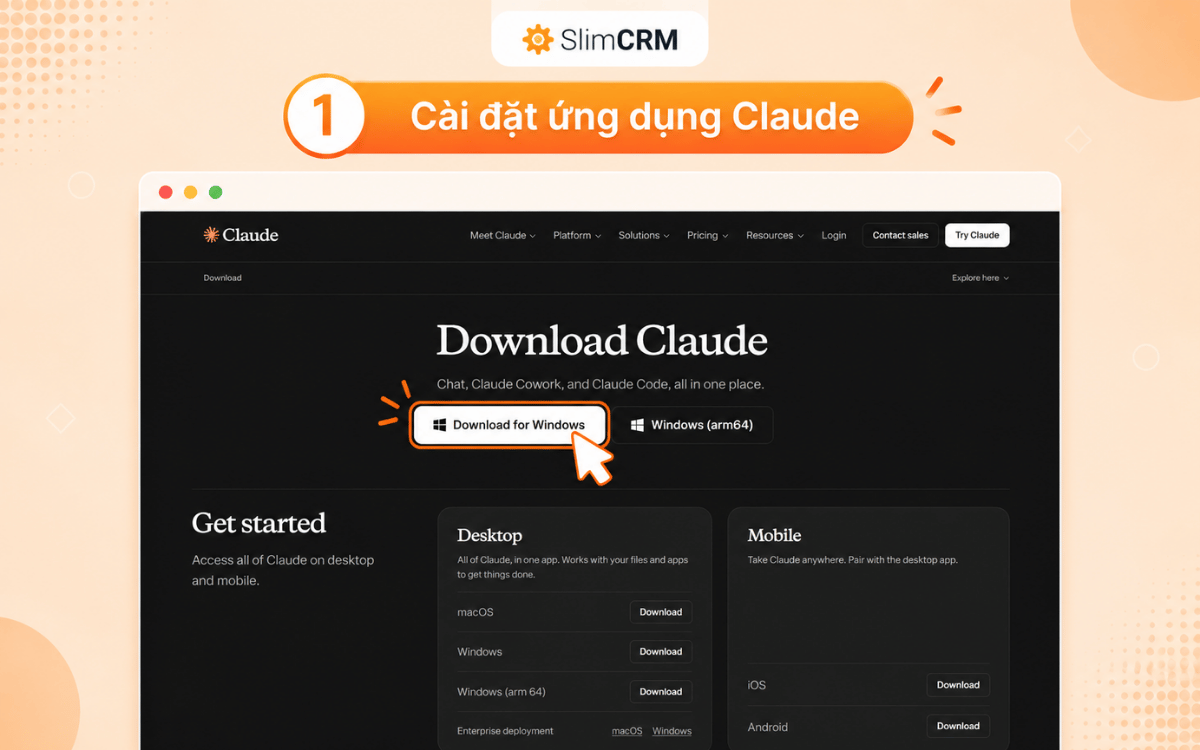
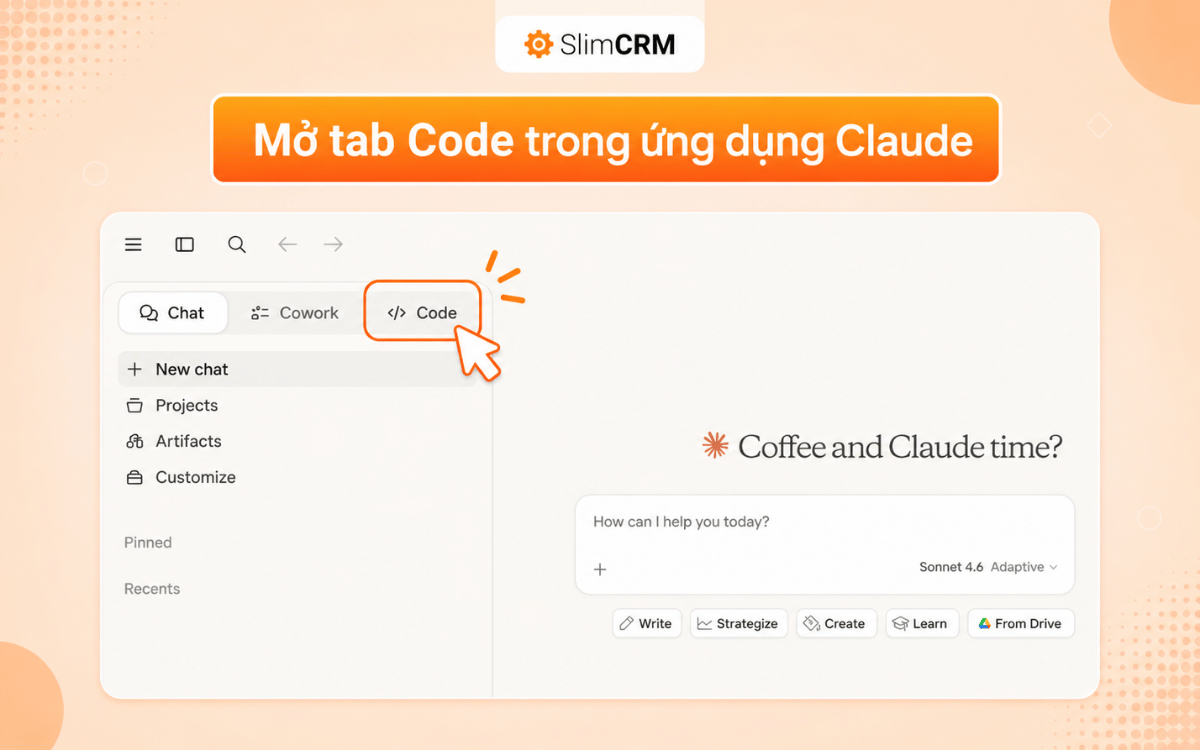
Lúc này AI không còn chỉ để chat nữa, mà đã có thể làm việc trực tiếp trên máy tính của bạn. Khi agent xin quyền đọc file hay chạy lệnh, bạn đọc kỹ rồi bấm cho phép.
Kết nối công cụ agent cần dùng
Agent giống một nhân viên mới: muốn làm được việc thì phải được cấp đúng công cụ. Với agent tự đọc email và gửi báo cáo mỗi sáng, công cụ nó cần chính là Gmail.
- 1Mở phần kết nốiTrên Claude vào Customize rồi chọn tab Connectors. Trên ChatGPT là phần Plugins.
- 2Tìm GmailGõ “Gmail” vào ô tìm kiếm.
- 3Bấm dấu +Làm theo các bước đăng nhập. Khi hiện nút xanh là đã kết nối thành công.
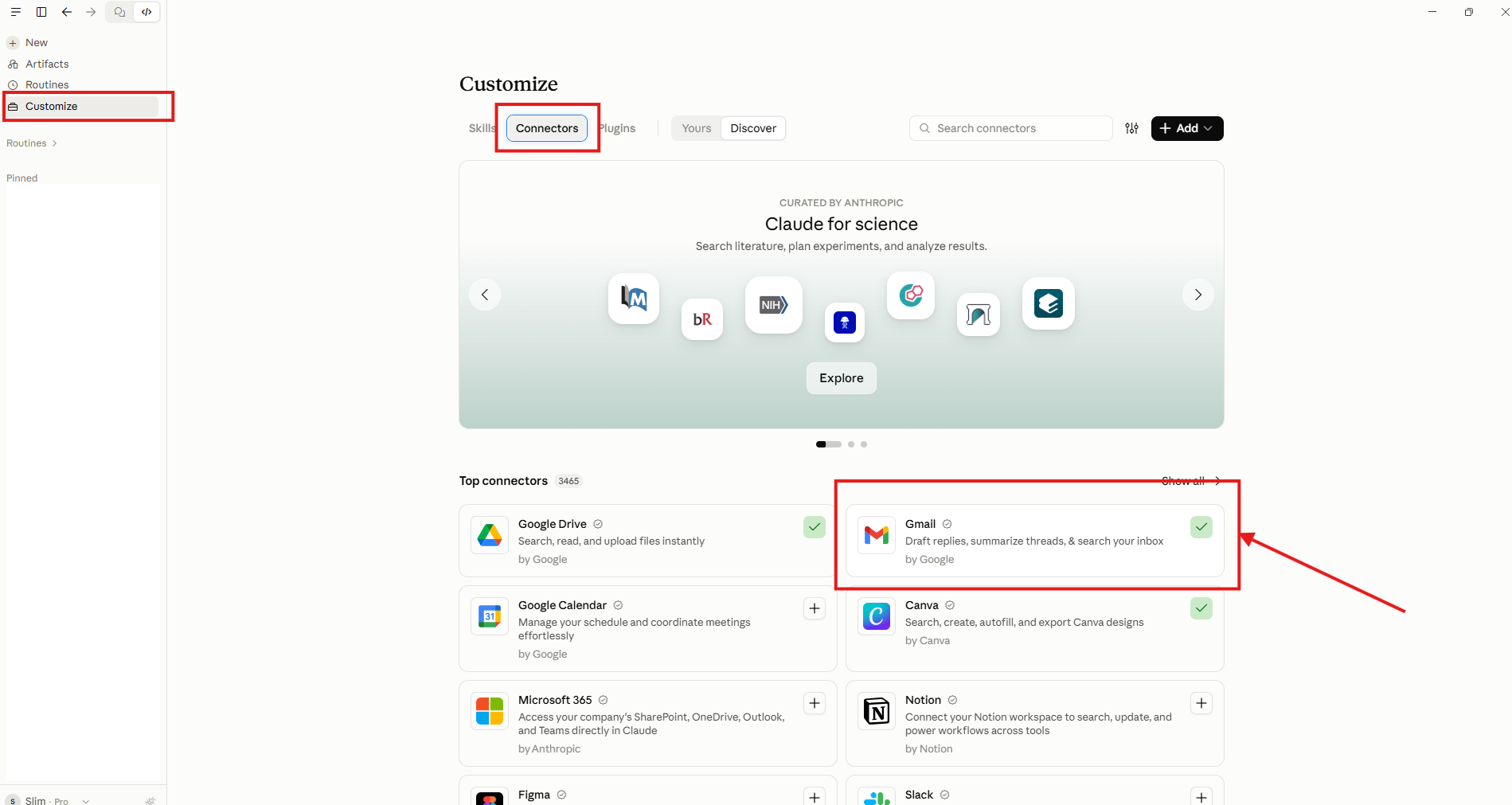
Chỉ kết nối những công cụ agent thật sự cần cho việc đó. Cấp ít quyền hơn thì an toàn hơn, và agent cũng ít làm nhầm hơn. Việc khác cần công cụ khác, ví dụ lịch làm việc hay kho tài liệu, bạn kết nối theo đúng cách trên.
Giao một nhiệm vụ thật cụ thể
Mỗi agent chỉ nên tập trung vào một nhiệm vụ chính.
Một nhiệm vụ tốt nói rõ 4 điều: đọc gì, làm gì, gửi kết quả đi đâu và khi nào. Ví dụ với agent báo cáo email:
Hãy đọc email của tôi, tóm tắt theo mức độ ưu tiên, liệt kê những việc cần xử lý và gửi báo cáo vào email [email của bạn] hàng ngày lúc 7 giờ sáng.
- Đầu vào
- Agent đọc gì
- Việc cần làm
- Xử lý ra sao
- Nơi nhận
- Gửi kết quả đi đâu
- Thời gian
- Chạy lúc nào
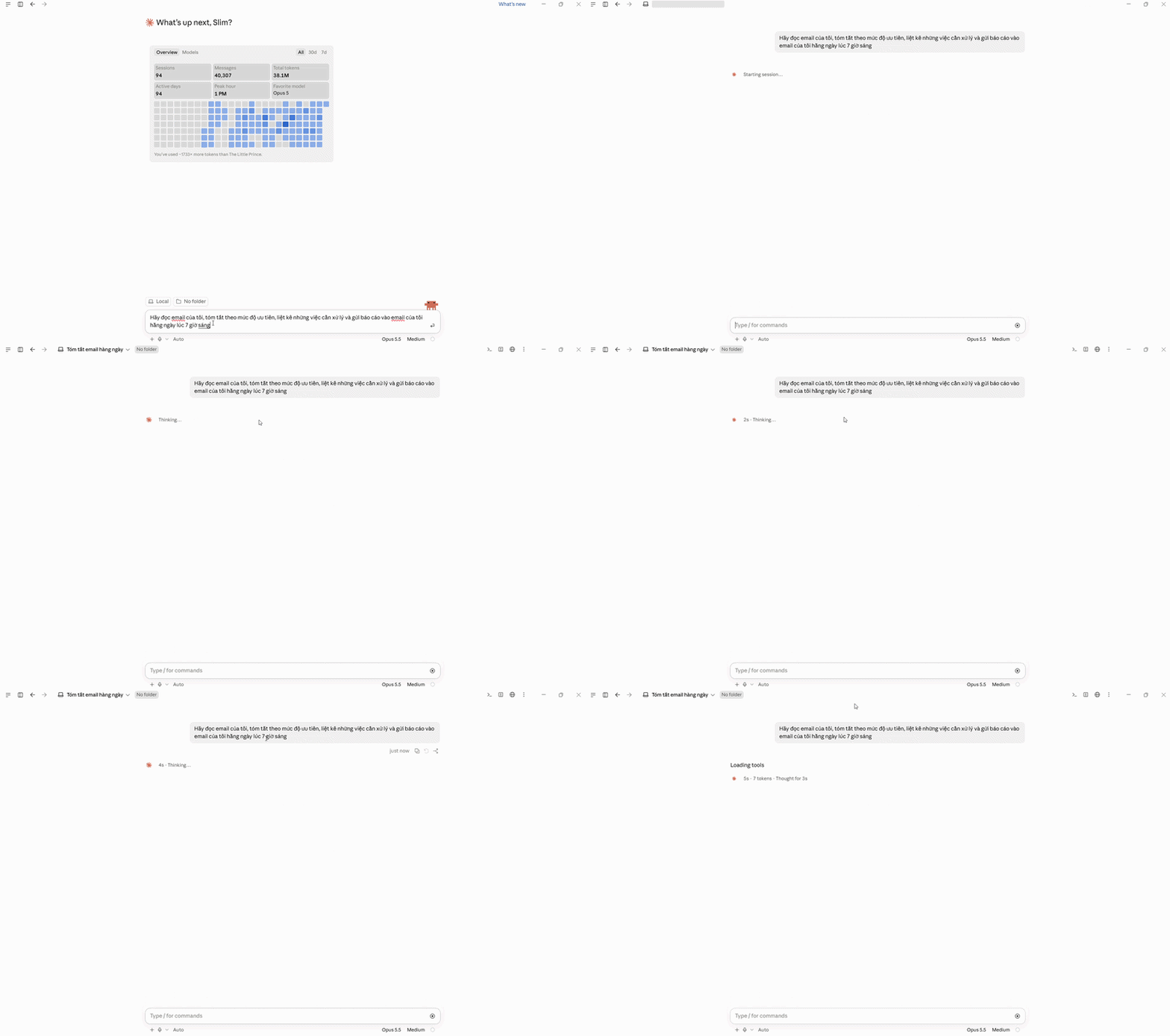
Nhớ thay [email của bạn] bằng địa chỉ thật. Agent sẽ dùng kết nối Gmail để đọc email, tự phân loại đâu là việc quan trọng rồi tạo thành một bản báo cáo cho bạn.
Chưa đúng ý? Nhắn thêm để chỉnh
Cứ chỉnh yêu cầu cho tới khi kết quả đúng ý. Bấm vào một câu bên dưới để copy:
Đóng gói thành skill và cho tự chạy
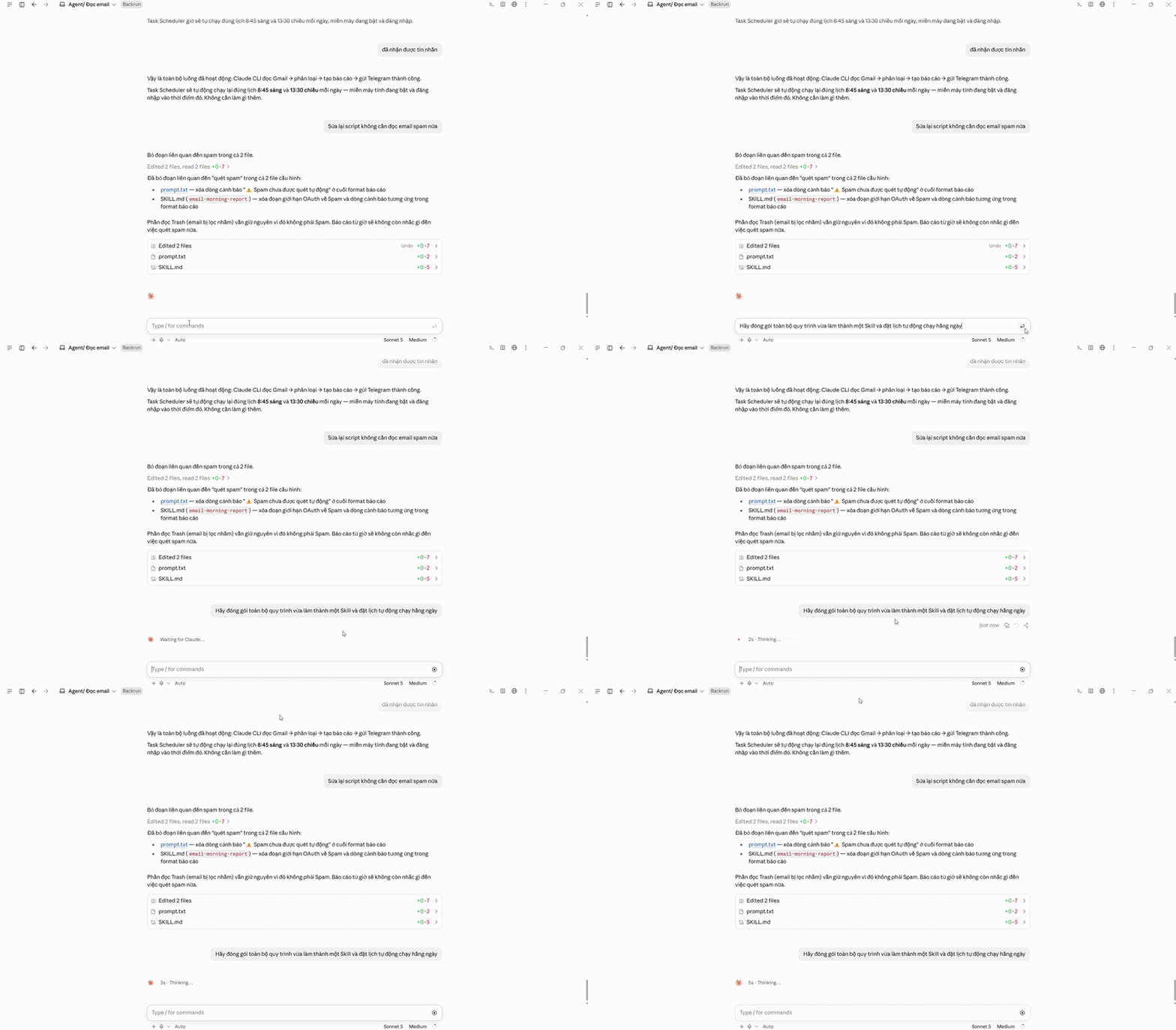
Khi thấy agent làm ổn rồi, chỉ cần bảo nó đóng gói lại. Vậy là xong.
Hãy đóng gói toàn bộ quy trình vừa làm thành một skill và đặt lịch tự động chạy hàng ngày.
Lần sau dùng lại
Gõ dấu gạch chéo / rồi nhập tên skill. Tên do agent đặt khi đóng gói; bạn có thể bảo nó đổi sang tên dễ nhớ hơn.
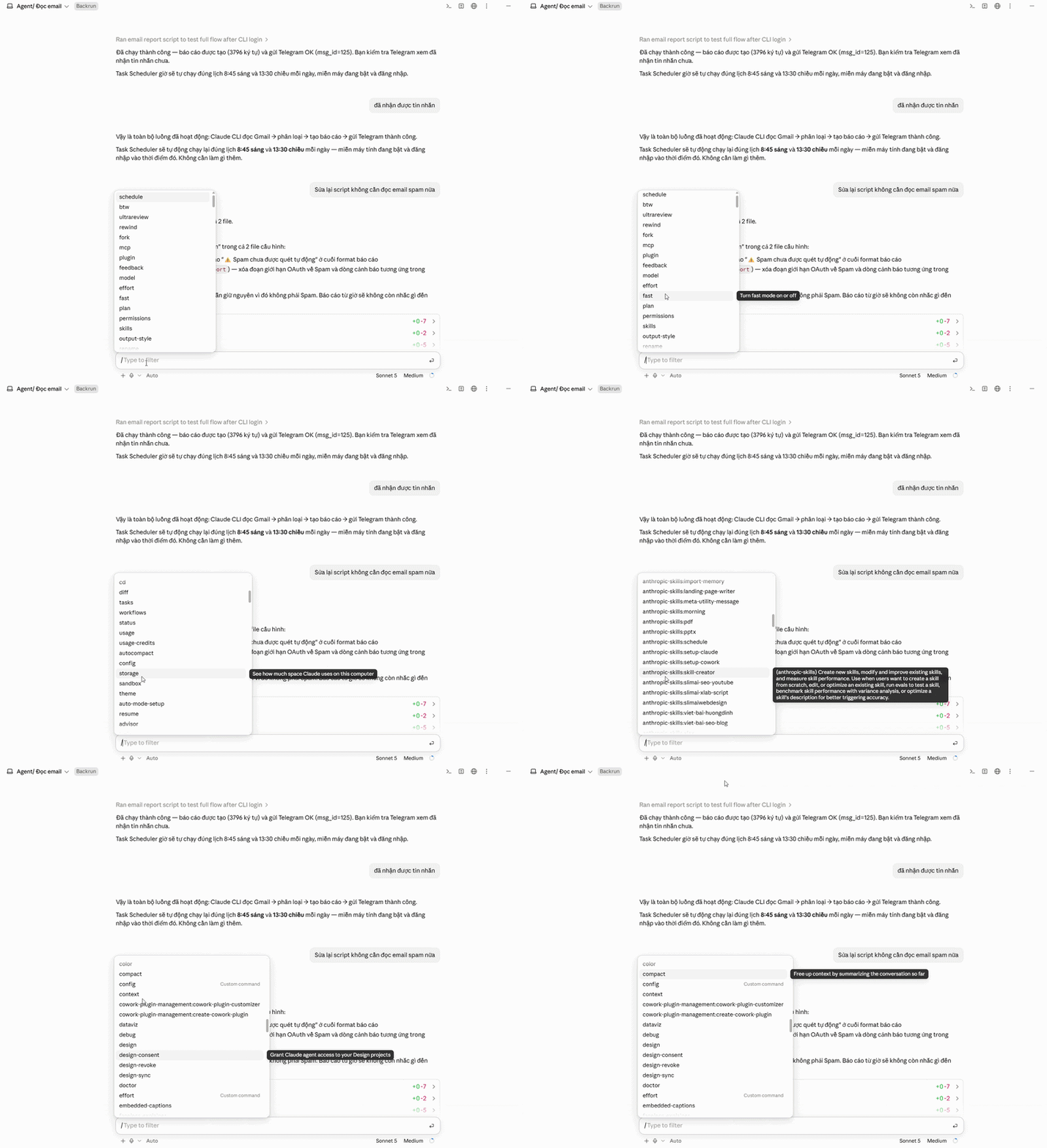
Muốn chắc lịch chạy đúng giờ, hỏi lại agent: “Skill này sẽ tự chạy lúc mấy giờ, và có cần để máy tính bật không?”
Nói ngắn gọn lại
3 agent bạn có thể tạo ngay hôm nay
Với mỗi ví dụ: kết nối công cụ ở bước A, dán prompt ở bước S, chỉnh tới khi ưng, rồi đóng gói ở bước T. Nhớ thay phần trong ngoặc vuông bằng thông tin của bạn.
EMAIL Báo cáo email mỗi sángTóm tắt email, liệt kê việc cần xử lý
Cần kết nối Gmail
Hãy đọc email của tôi, tóm tắt theo mức độ ưu tiên, liệt kê những việc cần xử lý và gửi báo cáo vào email [email của bạn] hàng ngày lúc 7 giờ sáng.
LỊCH Tóm tắt lịch họp trong ngàyDanh sách cuộc họp và việc cần chuẩn bị
Cần kết nối Google CalendarGmail
Mỗi sáng lúc 7 giờ 30, hãy xem lịch Google Calendar của tôi trong hôm nay, liệt kê các cuộc họp theo thứ tự thời gian kèm link họp và những việc tôi cần chuẩn bị, rồi gửi vào email [email của bạn].
BÁO CÁO Báo cáo số liệu hằng tuầnSo sánh tuần này với tuần trước
Cần kết nối Google DriveGmail
Mỗi sáng thứ Hai lúc 8 giờ, hãy đọc file báo cáo [tên file] trong Google Drive của tôi, so sánh số liệu tuần này với tuần trước, nêu 3 điểm tăng giảm đáng chú ý và gửi bản tóm tắt vào email [email của bạn].
Sẵn sàng áp dụng AI vào công việc của bạn?

Chưa biết bắt đầu từ đâu?
SlimAI hỗ trợ từ khâu xác định bài toán, xây dựng Agent đến kết nối với hệ thống bạn đang dùng.

Muốn trao đổi cùng người khác?
Tham gia cộng đồng Zalo AI in Action, nơi mọi người chia sẻ, học hỏi lẫn nhau để ứng dụng AI vào công việc hiệu quả hơn mỗi ngày.