📑 Nội dung bài viết
- Tại sao cần nút bấm Make.com trên điện thoại?
- 5 use-case thực tế đáng giá
- Hướng dẫn cài đặt từng bước
- Mẹo & thủ thuật nâng cao
- Câu hỏi thường gặp (FAQ)
Bạn đang dùng Make.com (trước đây là Integromat) để tự động hóa công việc. Nhưng có những lúc bạn cần kích hoạt scenario ngay lập tức — không muốn mở laptop, đăng nhập, tìm scenario rồi bấm "Run".
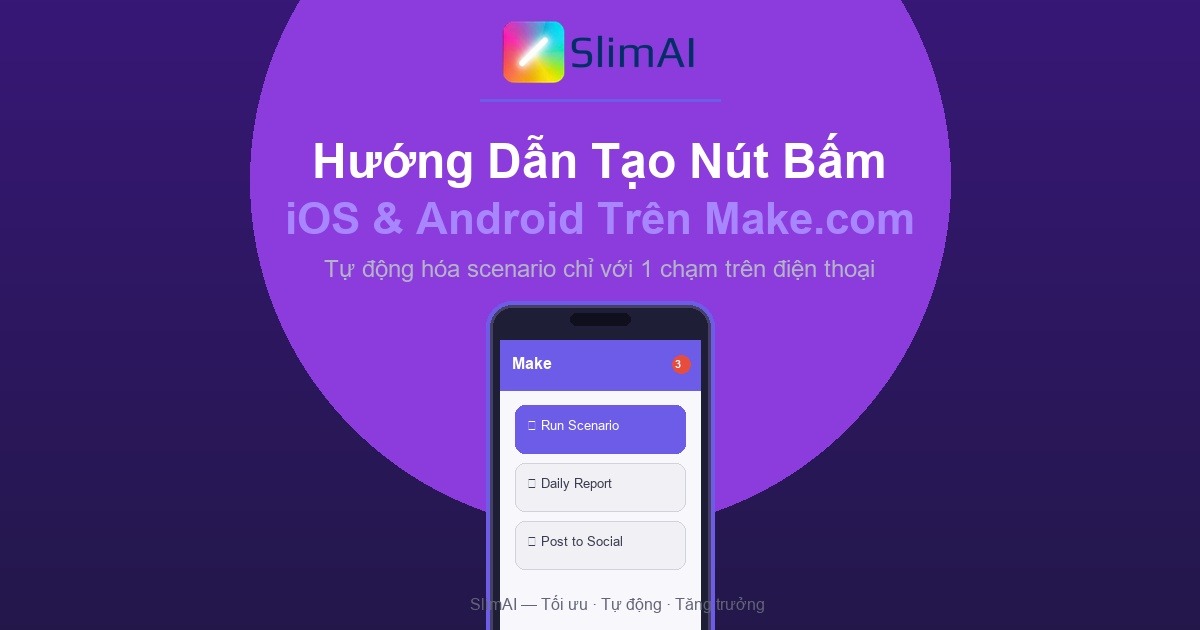
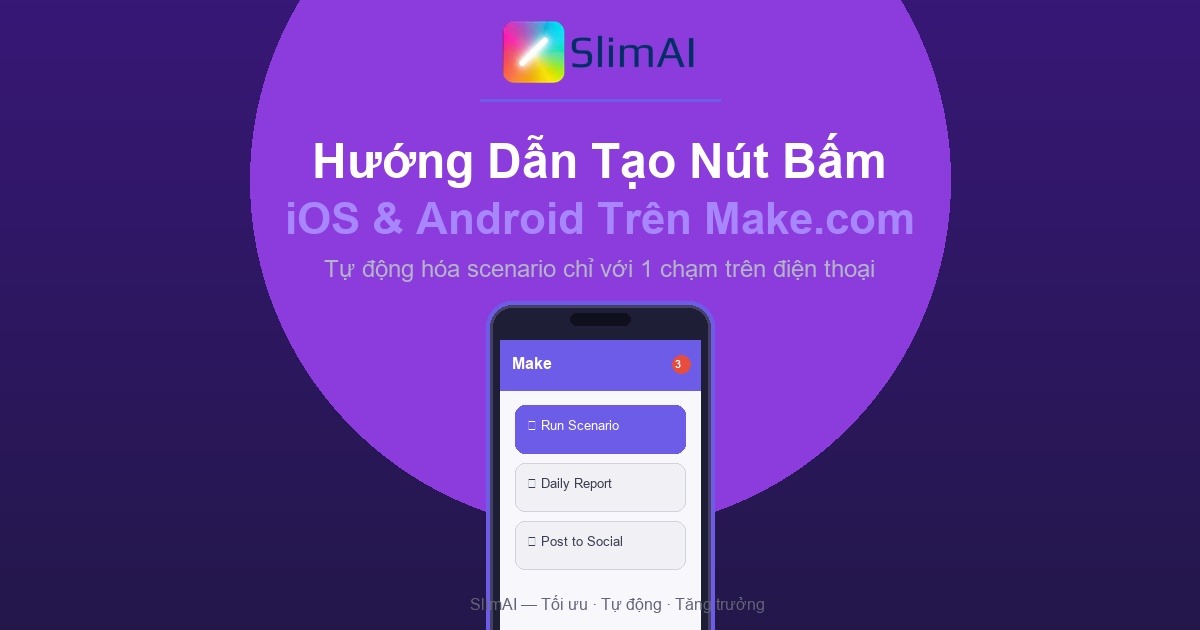
Tin vui: Make.com có sẵn tính năng nút bấm trên điện thoại cho cả iOS và Android. Bạn tạo nút, bấm 1 cái, scenario chạy. Đơn giản, nhanh, mạnh mẽ.
Tại Sao Cần Nút Bấm Make.com Trên Điện Thoại?
Thông thường, để chạy 1 scenario trong Make.com, bạn phải:
- Mở laptop / máy tính
- Đăng nhập vào Make.com
- Tìm scenario cần chạy
- Bấm nút "Run once"
Mất 2-3 phút cho 1 thao tác đơn giản.
Với nút bấm trên điện thoại: Mở app → Bấm nút → Xong. Dưới 3 giây.
💡 Insight: Tính năng này ít người biết đến nhưng cực kỳ mạnh mẽ. Make.com hỗ trợ cả iOS buttons và Android buttons — bạn dùng điện thoại nào cũng được.
5 Use-Case Thực Tế Đáng Giá
📊 Báo Cáo Tự Động
Bấm nút → xuất báo cáo từ Google Sheets → gửi email cho sếp | 📱 Đăng Bài Social
Bấm nút → đăng bài lên Facebook, Instagram, Twitter cùng lúc |
🛒 Xử Lý Đơn Hàng
Bấm nút → gửi email xác nhận + cập nhật CRM + tạo hóa đơn | 🔔 Push Notification
Hẹn giờ gửi thông báo uống nước, nhắc thuốc, học bài |
🤖 AI Trigger
Bấm nút → gọi ChatGPT / Claude API → trả kết quả về điện thoại | 💾 Backup Dữ Liệu
Bấm nút → backup database → upload lên Google Drive |
Hướng Dẫn Cài Đặt Từng Bước
Chỉ cần 3 bước để thiết lập. Mất dưới 5 phút cho lần đầu tiên.
Bước 1: Tạo Device Trên Make.com
1. Thêm module iOS hoặc Android
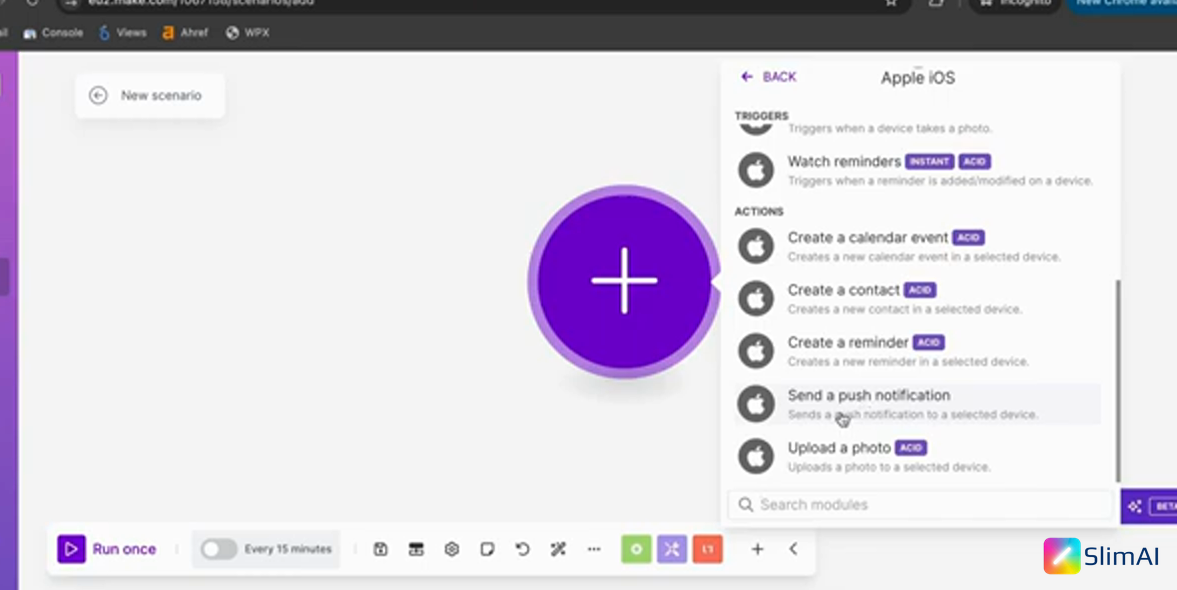
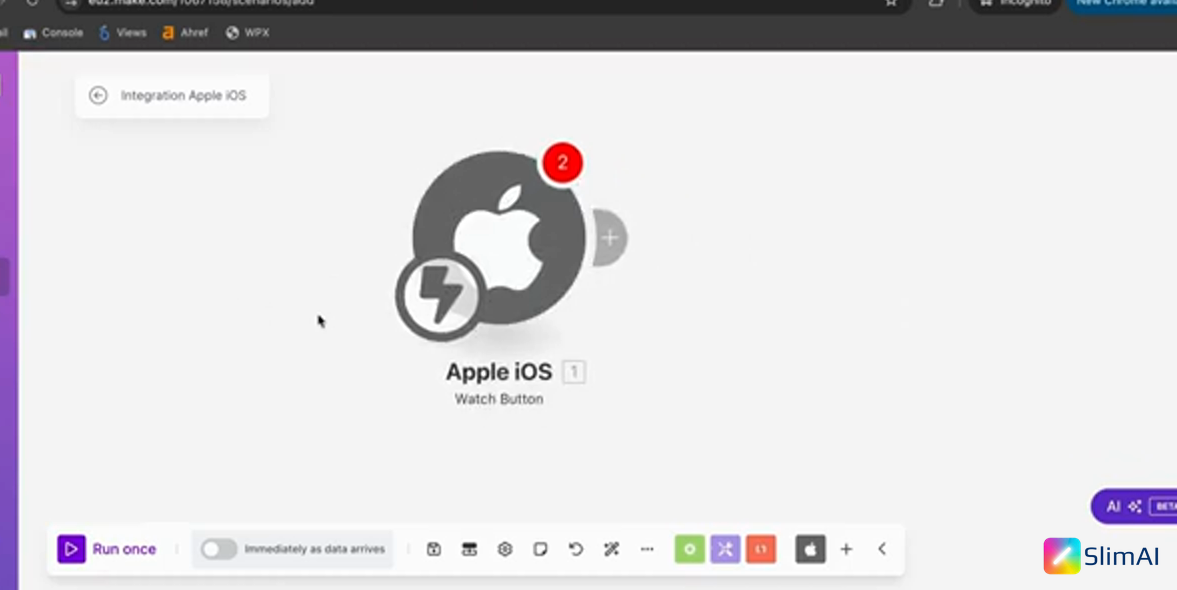
Mở scenario Make.com trên máy tính → thêm module mới → tìm kiếm "iOS" hoặc "Android" → chọn "Watch for button". Module này là instant trigger — ngay khi bấm nút, scenario chạy tức thì.
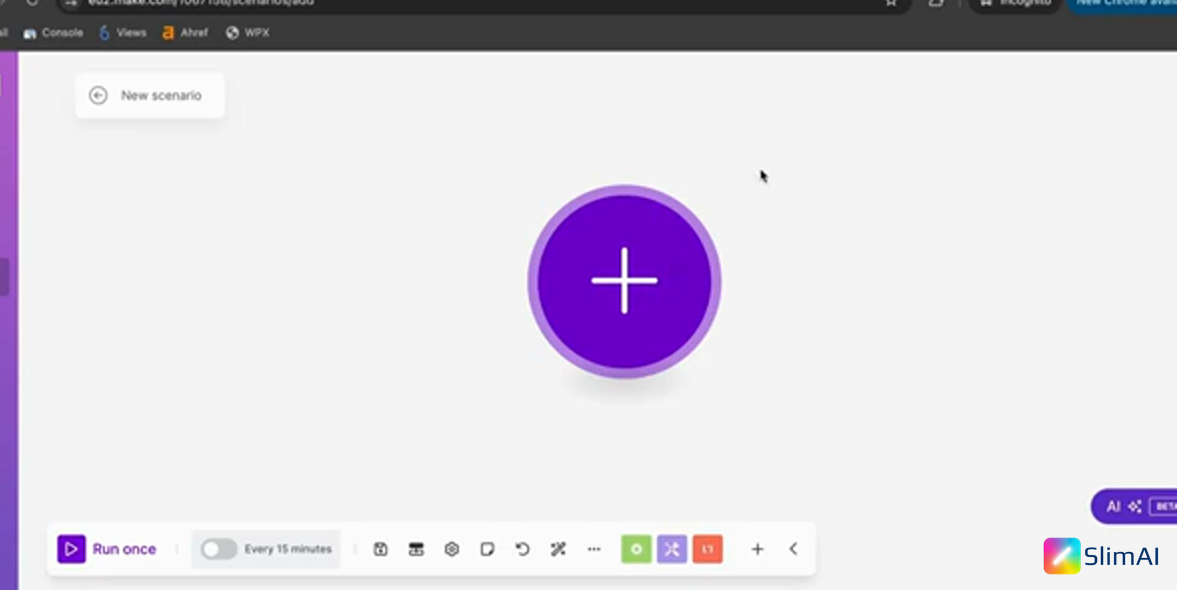
Chọn iOS hoặc Android module trong Make.com
2. Đặt tên và scan QR code
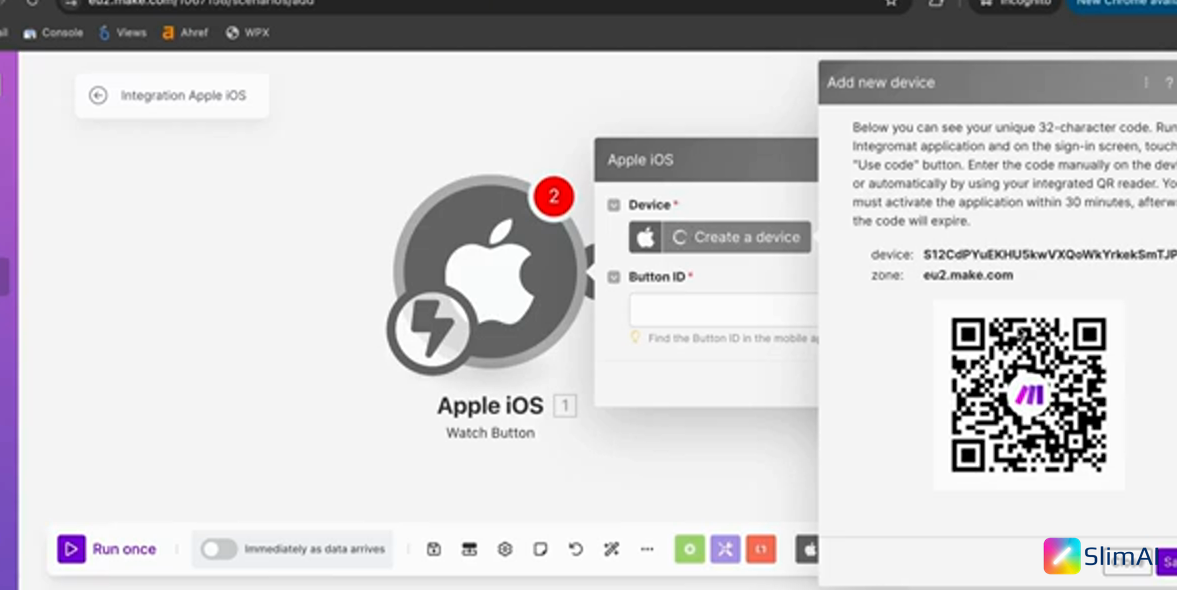
Chọn "Create a device" → đặt tên (VD: "iPhone của Minh") → Make.com sẽ hiện mã QR. Dùng điện thoại scan mã này.
Mã QR để liên kết điện thoại với tài khoản Make.com
Bước 2: Cài App Make Trên Điện Thoại
Tải app Make từ App Store / CH Play
Mở App Store (iOS) hoặc Google Play Store (Android) → tìm "Make" → tải app chính thức. Sau khi cài, mở app và scan QR code từ Bước 1 để liên kết với tài khoản.
Tìm và tải app Make trên điện thoại
Bước 3: Tạo Nút Bấm Và Kết Nối Scenario
1. Tạo nút bấm trong app Make
Trên app Make → vào Buttons → Create a button → đặt tên cho nút (VD: "Báo cáo hàng ngày"). Ngay sau khi đặt tên, Button ID sẽ tự động được tạo.
Giao diện tạo nút bấm trong app Make trên điện thoại
2. Chèn Button ID vào scenario
Quay lại scenario trên máy tính → trong module "Watch for button" → chọn device vừa tạo → dán Button ID vào ô tương ứng → OK.
⚠️ Quan trọng: Button ID là định danh duy nhất của nút. Phải copy chính xác, bao gồm cả dấu gạch ngang. VD: bao-cao-hang-ngay.
Chèn Button ID vào module để hoàn tất kết nối
Tổng kết quy trình
| Bước | Thao tác | Thời gian |
|---|
| 1 | Tạo iOS/Android device + QR code | 30 giây |
| 2 | Tải app Make + scan QR | 2 phút |
| 3 | Tạo nút + chèn Button ID | 1 phút |
| 4 | Bấm nút trên điện thoại → scenario chạy | 1 giây |
Mẹo & Thủ Thuật Nâng Cao
🔔 Push Notification — Tính năng bị đánh giá thấp
Ngoài "Watch for button", Make còn hỗ trợ gửi push notification trực tiếp đến điện thoại bạn. Một vài ý tưởng:
- Nhắc uống nước: Gửi thông báo mỗi tiếng
- Nhắc học từ vựng: Gửi 1 từ tiếng Anh ngẫu nhiên mỗi ngày
- Cảnh báo hệ thống: Gửi thông báo khi website down hoặc API gặp lỗi
- Thông báo chứng khoán: Gửi alert khi có biến động giá
🔗 Kết hợp nhiều module trong 1 nút
Một nút bấm có thể kích hoạt 1 scenario phức tạp với hàng chục module: gọi API, cập nhật database, gửi email, tạo file PDF, đăng bài social... tất cả từ 1 chạm trên điện thoại.
Trigger: iOS - Watch for button
  → Google Sheets: Tìm đơn hàng theo ID
  → Gmail: Gửi email xác nhận cho khách
  → HubSpot CRM: Cập nhật trạng thái đơn
  → PDF.co: Tạo hóa đơn PDF
  → Telegram: Thông báo cho admin
📱 Tạo nhiều nút cho nhiều scenario
Bạn không bị giới hạn số lượng nút. Có thể tạo hàng chục nút khác nhau — mỗi nút cho 1 mục đích riêng. Tất cả đều nằm gọn trong app Make, sẵn sàng bấm bất cứ lúc nào.
💡 Mẹo chuyên nghiệp: Đặt tên nút rõ ràng, theo định dạng hành-động-đối-tượng. VD: báo-cáo-doanh-thu, đăng-bài-linkedin, backup-dữ-liệu. Điều này giúp dễ quản lý khi có nhiều nút.
Câu Hỏi Thường Gặp (FAQ)
❓ Make.com có hỗ trợ tất cả điện thoại không?
Có. Hỗ trợ cả iOS (iPhone) và Android (Samsung, Xiaomi, Oppo...). Bạn chọn đúng module tương ứng khi thiết lập.
❓ Nút bấm có cần internet không?
Có. Điện thoại cần có kết nối internet (WiFi hoặc 3G/4G/5G) để gửi tín hiệu đến máy chủ Make.com. Scenario chạy trên cloud nên không cần mở laptop.
❓ Tôi có thể dùng nhiều điện thoại cho cùng 1 scenario không?
Được. Bạn có thể tạo nhiều device trong cùng 1 scenario. Mỗi device sẽ có button riêng.
❓ Nút bấm có an toàn không?
Có. Nút chỉ hoạt động khi device đã được liên kết qua QR code. Không ai khác có thể kích hoạt scenario của bạn nếu không có quyền truy cập vào tài khoản Make.
❓ Gói Make.com Free có dùng được nút bấm không?
Có. Tính năng này có sẵn trên tất cả các gói, bao gồm gói Free. Tuy nhiên, gói Free có giới hạn số thao tác/tháng.
❓ Có thể hẹn giờ nút tự chạy không?
Nút "Watch for button" là trigger thủ công — cần người bấm. Nếu bạn muốn tự động theo lịch, hãy dùng module Schedule / Interval thay vì nút bấm.
Nguồn: Kiến thức từ video hướng dẫn của Ahmad | AI Automation. Hình ảnh được trích xuất trực tiếp từ video gốc.
Xem trên YouTube: IOS and Android Buttons in Make.com