Tạo AI Agent
tóm tắt biên bản họp
Đưa vào file ghi âm, video hoặc transcript cuộc họp, agent tự viết biên bản có hình minh họa, lập bảng việc cần làm cho từng người và soạn sẵn email giao việc. Không bịa thông tin, không tự gửi email khi bạn chưa duyệt.
Agent này làm gì cho bạn?
Họp xong là phải ngồi nghe lại, ghi biên bản, nhắn từng người việc của họ. Agent này làm hết phần đó: bạn đưa file cuộc họp vào, nhận lại biên bản, bảng việc cần làm và email nháp để duyệt.
- TranscriptTXT, DOCX, PDF
- Ghi âmMP3, WAV
- Video cuộc họpMP4
- Danh sách người tham giaĐể agent nhận diện đúng người nói
- Biên bản PDF/HTMLKèm hình chụp từ video tại các mốc quan trọng
- Bảng Action Items (Excel)Việc cần làm, người phụ trách, deadline
- Email nháp cho từng ngườiChỉ gửi khi bạn đã duyệt
Cài AI Agent về máy tính
Agent cần làm việc trực tiếp với file ghi âm, video trên máy tính của bạn, nên việc đầu tiên là cài một AI Agent về máy. Prompt mẫu trong bài viết cho Codex của ChatGPT, dùng Claude cũng được.
Tải và cài đặt
- 1Tải ChatGPT tại chatgpt.com/vi-VN/download hoặc Claude tại claude.com/download. Cũng có thể lên Google tìm ChatGPT app, Claude app rồi bấm Download.
- 2Cài như phần mềm bình thường, rồi đăng nhập tài khoản.
- 3Mở app và chuyển sang phần code.
Dùng ChatGPT
Trong app ChatGPT, chuyển sang phần code.
ChatGPT CodexDùng Claude
Trong app Claude, chuyển sang tab Code.
Claude Claude Code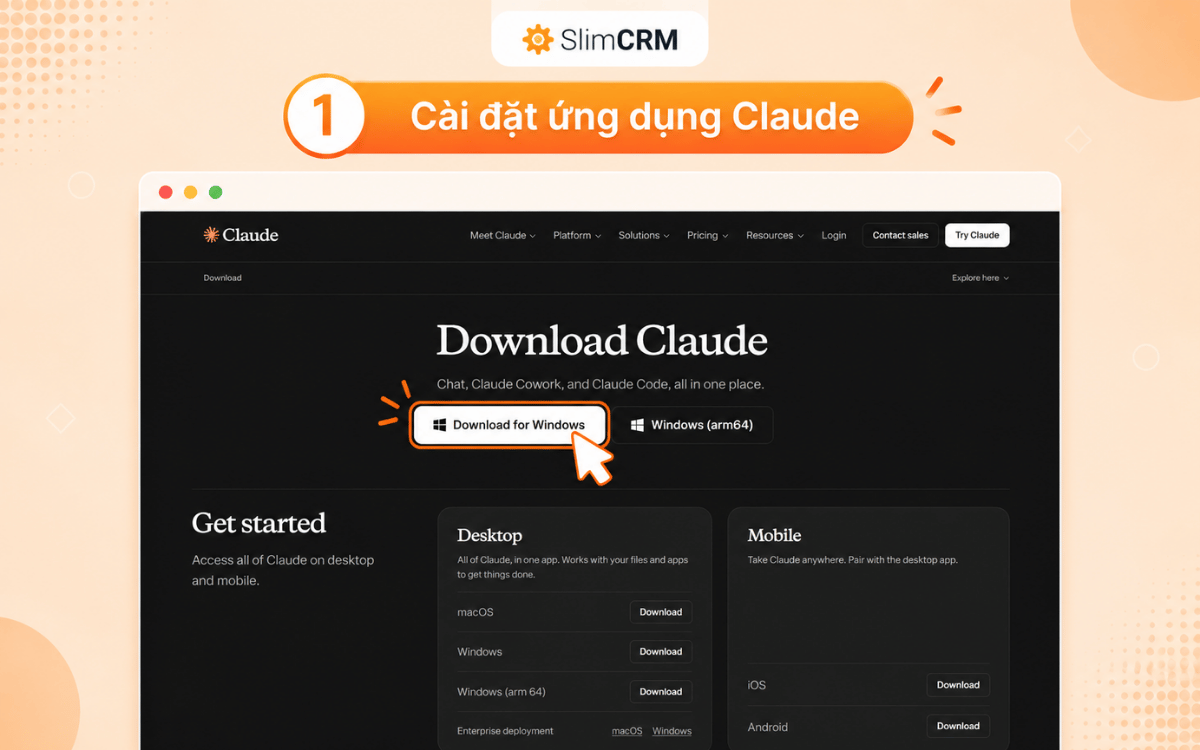
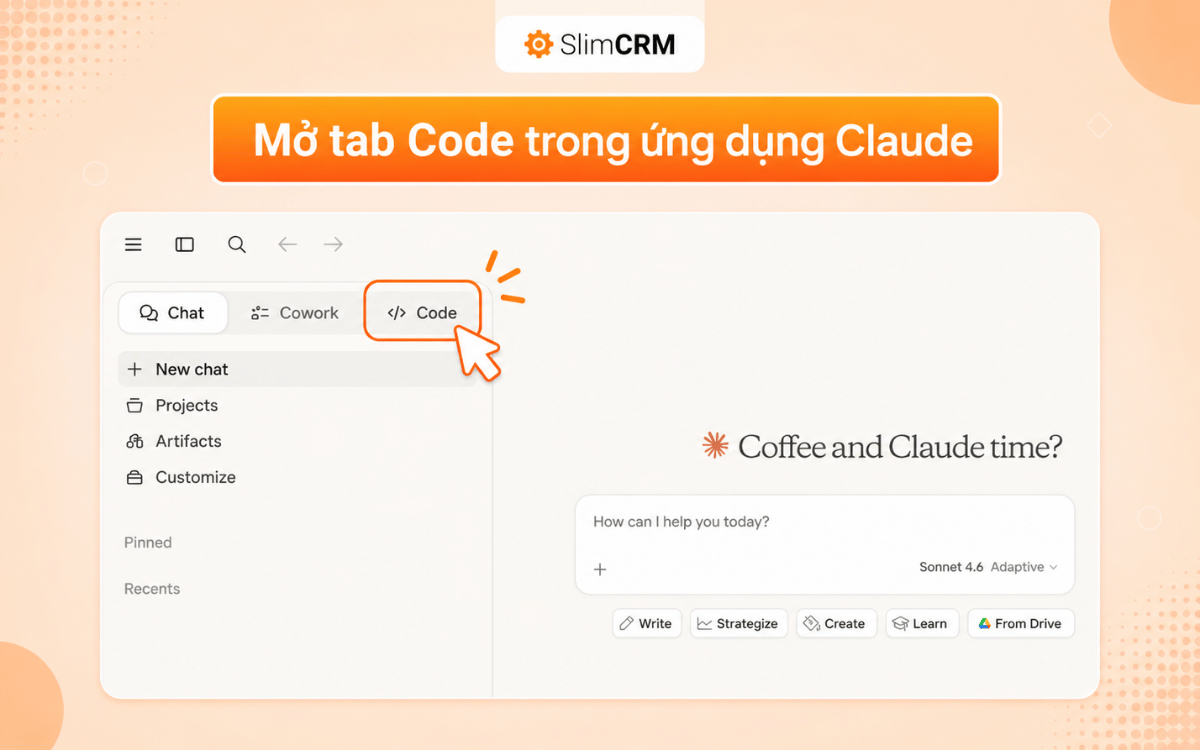
Phần code là nơi AI Agent được làm việc trực tiếp với file trên máy tính của bạn: đọc ghi âm, video và tạo file biên bản. Khi agent xin quyền chạy lệnh hay cài công cụ, bạn đọc qua rồi bấm cho phép.
Gửi prompt tạo agent theo khung PEAS
PEAS là cách mô tả một agent bằng 4 ý: thế nào là làm tốt, agent làm việc ở đâu, cần làm những gì và nhận đầu vào nào. Nói đủ 4 ý này thì agent hiểu đúng việc ngay từ đầu.
Agent làm lần lượt
- Đọc transcript, ghi âm hoặc video
- Nhận diện người nói
- Tạo biên bản kèm screenshot
- Trích xuất Action Items
- Soạn email nháp cho từng người
Trước khi gửi prompt
- 1Tạo một thư mục mới, ví dụ Tom-tat-bien-ban-hop, rồi mở thư mục đó trong Codex. Agent sẽ dựng mọi thứ ngay trong thư mục này.
- 2Nếu có, bỏ sẵn một file cuộc họp mẫu (transcript, ghi âm hoặc video) vào thư mục để agent thử trên dữ liệu thật.
- 3Muốn agent đọc Google Drive và soạn email trong Gmail thì kết nối hai công cụ này trước (ChatGPT là phần Plugins, Claude là Connectors). Không kết nối thì agent vẫn làm việc với file trong thư mục.
Hãy xây dựng và đóng gói một AI Agent Tóm tắt biên bản cuộc họp bằng Codex theo khung PEAS:
   * P (Hiệu quả): Tóm tắt chính xác, không bỏ sót quyết định và công việc, xác định đúng người phụ trách, có dẫn chứng và không bịa thông tin.
   * E (Môi trường): thư mục tài liệu, Google Drive, Gmail (nếu được kết nối).
   * A (Hành động): Đọc transcript, ghi âm hoặc video → Nhận diện người nói → Tạo biên bản kèm screenshot từ video tại các mốc quan trọng → Trích xuất Action Items (người phụ trách, deadline, nội dung) → Soạn nháp email giao việc riêng cho từng người.
   * S (Đầu vào): Transcript (TXT, DOCX, PDF), audio (MP3, WAV), video (MP4), danh sách người tham gia.
Yêu cầu triển khai:
   1. Tạo Agent Skill có `SKILL.md`, cấu hình và hướng dẫn sử dụng để tái sử dụng nhiều lần.
   2. Xuất biên bản dạng PDF/HTML có hình minh họa, bảng Action Items dạng Excel và email nháp riêng cho từng người.
   3. Không tự suy đoán thông tin thiếu, không tự gửi email khi chưa được phê duyệt.
   4. Tự kiểm thử với dữ liệu mẫu, xử lý lỗi và báo cáo kết quả theo PEAS.
   5. Ưu tiên công cụ miễn phí, dễ cài đặt, phù hợp người không biết lập trình.
Hãy trực tiếp tạo Agent hoạt động được trong thư mục hiện tại, không chỉ viết tài liệu hướng dẫn.
Dùng Claude thay cho Codex? Đổi cụm “bằng Codex” trong prompt thành “bằng Claude Code” là được.
Agent sẽ mất một lúc để dựng, cài công cụ và tự kiểm thử. Khi nó xin cài thêm công cụ miễn phí (ví dụ để đọc ghi âm, video), bạn đọc qua rồi bấm cho phép.
Xem và điều chỉnh kết quả
Xong việc, agent báo cáo theo PEAS và để lại kết quả trong thư mục. Bạn mở từng file ra kiểm tra.
| Việc cần làm | Người phụ trách | Deadline | Dẫn chứng |
|---|---|---|---|
| Gửi báo giá mới cho khách hàng ABC | Chị Lan | 15/10 | phút 12:40 |
| Cập nhật kế hoạch truyền thông tháng 11 | Anh Minh | 18/10 | phút 25:15 |
| Chốt ngân sách sự kiện cuối năm | Chưa rõ | Chưa rõ | phút 31:02 |
Chỗ nào cuộc họp không nói rõ, agent ghi “Chưa rõ” thay vì tự đoán. Đó là chỗ bạn cần bổ sung.
Kiểm tra nhanh
- 1Biên bản có đủ các quyết định và công việc chính của cuộc họp chưa.
- 2Người phụ trách và deadline của từng việc đã đúng chưa, bổ sung các ô Chưa rõ.
- 3Email nháp gửi đúng người, đúng việc, giọng văn đã ổn chưa.
Chưa đúng ý? Nhắn thêm để chỉnh
Bấm vào một câu bên dưới để copy, thay phần trong ngoặc vuông rồi gửi cho agent:
Email chỉ là bản nháp. Agent không tự gửi khi bạn chưa duyệt, nên bạn cứ yên tâm chỉnh tới khi ưng.
Đóng gói thành skill để dùng lại
Prompt ở bước 2 đã yêu cầu agent tạo sẵn skill có file SKILL.md. Chỉnh xong ở bước 3 thì bảo agent cập nhật các điều chỉnh vào skill, để lần sau kết quả ra đúng ý ngay.
Hãy cập nhật toàn bộ những điều chỉnh tôi vừa yêu cầu vào skill tóm tắt biên bản cuộc họp, kiểm thử lại một lần, rồi cho tôi biết tên skill và cách gọi lại lần sau.
Lần sau dùng lại
Có cuộc họp mới, bạn chỉ cần gọi skill và đưa file cuộc họp:
Không nhớ tên skill? Hỏi agent: “Tôi đang có những skill nào?”
Nói ngắn gọn lại
Sẵn sàng áp dụng AI vào công việc của bạn?

Chưa biết bắt đầu từ đâu?
SlimAI hỗ trợ từ khâu xác định bài toán, xây dựng Agent đến kết nối với hệ thống bạn đang dùng.

Muốn trao đổi cùng người khác?
Tham gia cộng đồng Zalo AI in Action, nơi mọi người chia sẻ, học hỏi lẫn nhau để ứng dụng AI vào công việc hiệu quả hơn mỗi ngày.